
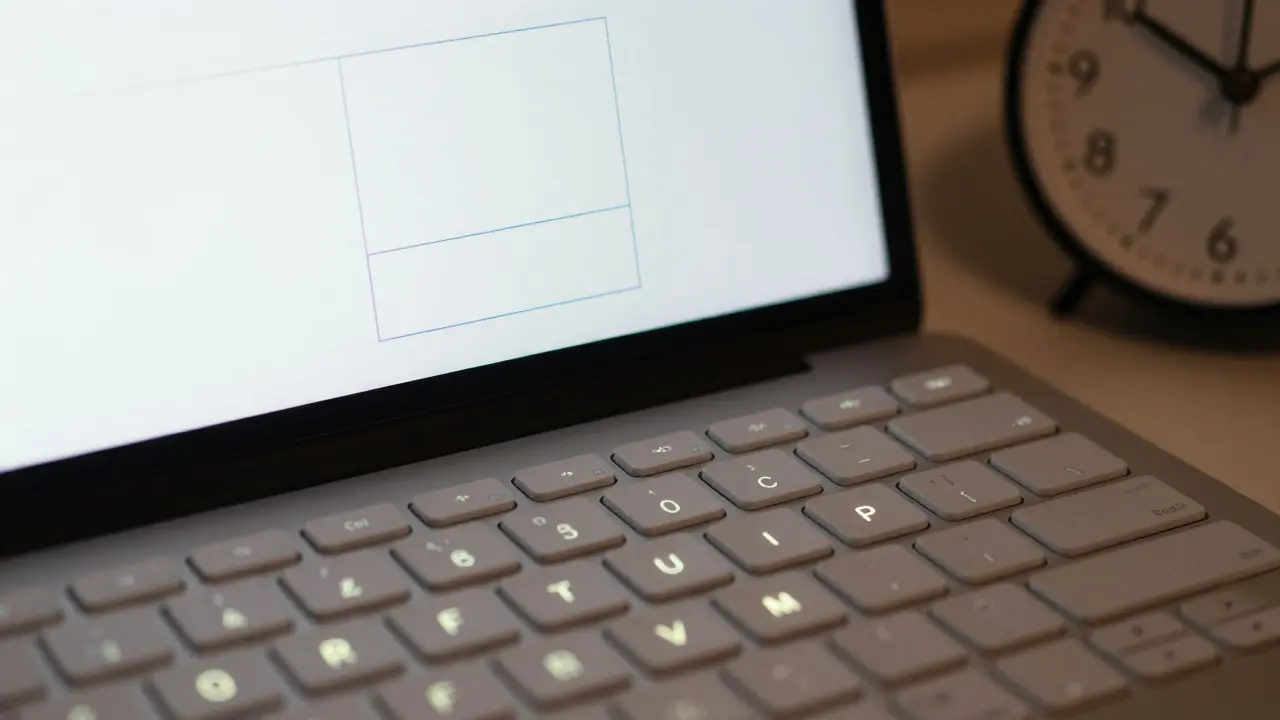
Wenn du schon mal versehentlich einen ganzen Text gelöscht hast, weißt du, wie wertvoll Ctrl+Z sein kann. Aber was macht eigentlich Ctrl+A bis Ctrl+Z? Du denkst, das sind nur willkürliche Tastenkombinationen? Falsch. Jede einzelne davon ist ein kleiner Helfer, der dir Stunden Zeit sparen kann - wenn du weißt, wie du sie nutzt.
Ctrl+A: Alles auswählen - und warum das so mächtig ist
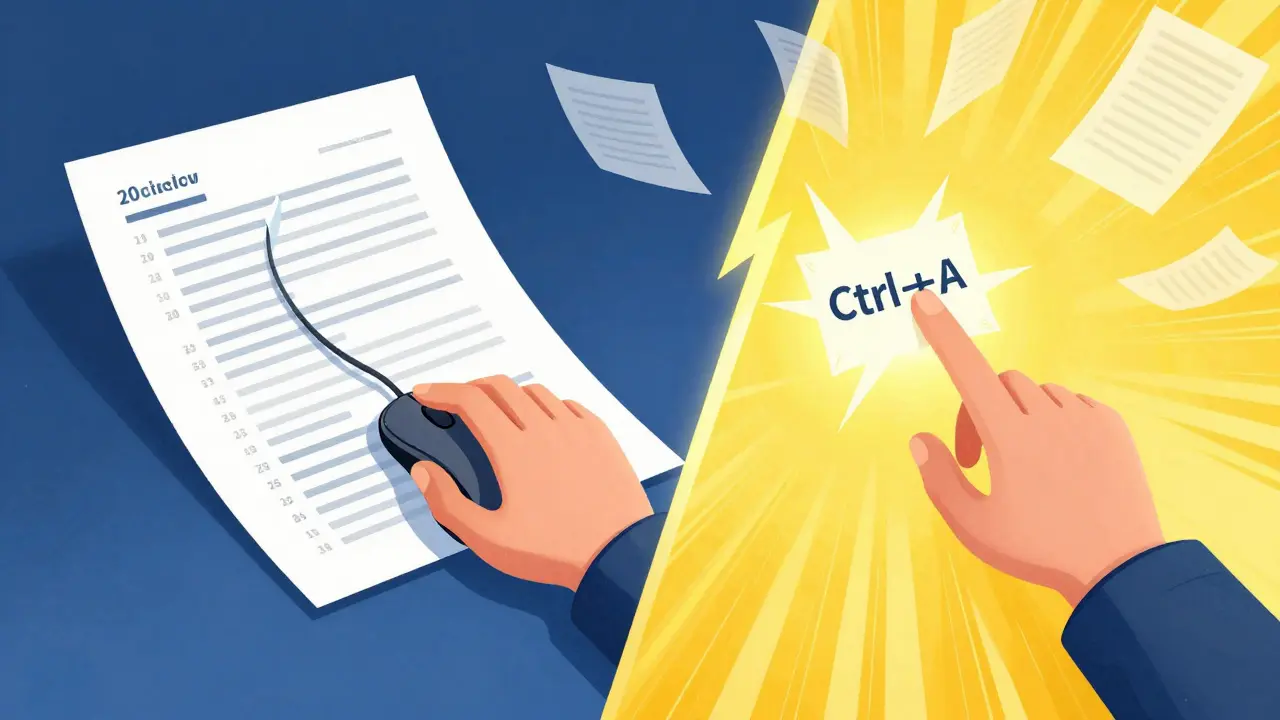
Ctrl+A ist die einfachste, aber auch die mächtigste Tastenkombination, die du kennst. Es wählt alles aus - den gesamten Text in einem Dokument, alle Dateien im Ordner, alle Zellen in einer Excel-Tabelle. Du brauchst nicht mehr mit der Maus zu klicken, zu ziehen oder zu scrollen. Ein einziger Tastendruck, und du hast alles. In Word, Notepad, Browsern, sogar im Datei-Explorer: Ctrl+A funktioniert überall. Warum ist das wichtig? Weil es dir Zeit spart. Stell dir vor, du musst 20 Seiten Text kopieren. Ohne Ctrl+A würdest du Stunden damit verbringen, die Maus von oben nach unten zu ziehen. Mit Ctrl+A dauert es zwei Sekunden.
Ctrl+B, Ctrl+I, Ctrl+U: Formatieren wie ein Profi
Wusstest du, dass du fett, kursiv und unterstrichen schreiben kannst, ohne die Formatierungsleiste anzuklicken? Ctrl+B macht Text fett, Ctrl+I kursiv und Ctrl+U unterstrichen. Das ist nicht nur schneller - es ist auch präziser. Wenn du in einer E-Mail oder einem Bericht schnell betonen willst, was zählt, dann nutzt du diese Kombinationen. Kein Umweg über Menüs. Kein Suchen nach dem Symbol. Einfach drücken. Und wenn du es wieder rückgängig machen willst? Nochmal drücken. Kein Klick, kein Menü, kein Gedanke. Das ist Effizienz.
Ctrl+C, Ctrl+X, Ctrl+V: Die Grundlage aller digitalen Arbeit
Diese drei sind die bekanntesten - aber auch die am meisten unterschätzten. Ctrl+C kopiert, Ctrl+X schneidet, Ctrl+V fügt ein. Aber viele nutzen sie falsch. Wer immer die Maus benutzt, um „Kopieren“ zu klicken, verliert Zeit. Wer Ctrl+C und Ctrl+V flüssig nutzt, arbeitet doppelt so schnell. Und Ctrl+X? Das ist der Trick, wenn du etwas verschieben willst - nicht kopieren, sondern verschieben. Du ziehst es nicht mit der Maus, du schneidest es und fügst es an der neuen Stelle ein. Das funktioniert zwischen Dokumenten, Ordnern, sogar zwischen Apps. Ein Beispiel: Du hast einen Absatz aus einem Word-Dokument in eine E-Mail verschieben wollen? Ctrl+X im Dokument, Ctrl+V in der E-Mail. Fertig. Kein Copy-Paste, kein Verlust der ursprünglichen Stelle.
Ctrl+Z und Ctrl+Y: Dein persönlicher Rettungsschirm
Ctrl+Z ist dein bester Freund. Es macht den letzten Schritt rückgängig - egal ob du etwas gelöscht, formatiert oder verschoben hast. Es funktioniert nicht nur einmal. In den meisten Programmen kannst du bis zu 100 Schritte zurückgehen. Das ist kein „Zurück“-Knopf. Das ist eine Zeitmaschine. Und Ctrl+Y? Das ist das Gegenteil. Es macht rückgängig gemachte Schritte wieder rückgängig. Wenn du versehentlich Ctrl+Z gedrückt hast, aber es war doch richtig, dann drückst du einfach Ctrl+Y. Kein Stress. Kein Verlust. Kein Neustart.
Ctrl+F und Ctrl+H: Suchen und Ersetzen - die Geheimwaffen
Stell dir vor, du hast ein 50-seitiges Dokument und willst überall „Firma A“ durch „Firma B“ ersetzen. Du würdest stundenlang suchen und manuell ändern. Oder du drückst Ctrl+F, suchst nach „Firma A“, dann Ctrl+H und ersetzt es mit „Firma B“. Ein Klick auf „Alle ersetzen“ - und fertig. Das ist nicht nur für Texte nützlich. In Excel ersetzt es Zellinhalte, in Code-Editoren ändert es Variablennamen. In Browsern suchst du nach Wörtern auf einer Seite. Du brauchst nicht mehr scrollen, nicht mehr suchen. Ctrl+F ist dein Suchmaschinen-Tool für jede Datei.
Ctrl+S: Die wichtigste Tastenkombination, die niemand nutzt
Warum ist Ctrl+S so wichtig? Weil es dich vor dem Verlust deiner Arbeit rettet. Jeder, der jemals seinen Computer abstürzen ließ, ohne zu speichern, kennt diesen Schmerz. Ctrl+S speichert alles - sofort. Und du solltest es nicht nur am Ende machen. Mache es zur Gewohnheit: nach jedem Absatz, nach jeder Änderung. In Word, Excel, Notepad, sogar in manchen Browsern - Ctrl+S funktioniert. Es ist die einzige Tastenkombination, die dir dein Leben retten kann. Keine andere. Nicht Ctrl+Z. Nicht Ctrl+V. Nur Ctrl+S.
Ctrl+Shift+Tab, Ctrl+Tab, Ctrl+Alt+Del: Die fortgeschrittenen Tricks
Wenn du mehr als eine App offen hast, brauchst du diese. Ctrl+Tab wechselt zwischen Tabs in deinem Browser oder zwischen Dokumenten in Programmen wie Word. Ctrl+Shift+Tab geht rückwärts. Und Ctrl+Alt+Del? Das ist dein Notfallknopf. Wenn dein PC einfriert, öffnet es das Task-Manager-Fenster. Du kannst dann Programme beenden, ohne den Computer neu zu starten. Das spart Zeit. Und manchmal, ganz wichtig: Daten.
Ctrl+Plus, Ctrl+Minus, Ctrl+0: Zoomen ohne Maus
Wenn du in einem Dokument oder Browser die Schriftgröße ändern willst, brauchst du nicht die Maus zur Zoom-Leiste zu greifen. Ctrl+Plus vergrößert, Ctrl+Minus verkleinert, Ctrl+0 setzt auf 100% zurück. Das ist besonders nützlich, wenn du auf einem Laptop arbeitest, oder wenn du mit schlechtem Sehvermögen kämpfst. Kein Suchen nach Einstellungen. Kein Klicken. Einfach Tasten drücken.

Ctrl+Home und Ctrl+End: Direkt an den Anfang oder Ende
Stell dir vor, du hast eine 100-seitige Excel-Tabelle. Du willst zur ersten Zeile? Ctrl+Home. Zur letzten? Ctrl+End. Kein Scrollen. Kein Suchen. Kein Verlieren der Übersicht. Das funktioniert in fast jeder Anwendung, die Text oder Daten enthält. In Word bringt es dich zur ersten Zeile des Dokuments. In Browsern zur obersten Seite. Es ist wie ein Teleportationsknopf.
Ctrl+D, Ctrl+R, Ctrl+N: Die Browser-Tricks
In deinem Browser funktionieren viele Tastenkombinationen anders. Ctrl+D fügt die aktuelle Seite zu den Lesezeichen hinzu. Ctrl+R aktualisiert die Seite - schneller als auf die Aktualisieren-Schaltfläche zu klicken. Und Ctrl+N öffnet ein neues Fenster. Das ist besonders praktisch, wenn du in einem neuen Tab arbeiten willst, aber nicht in deinem aktuellen Fenster.
Warum du diese Kombinationen nicht ignorieren solltest
Es gibt keinen Grund, diese Tastenkombinationen nicht zu lernen. Sie funktionieren auf fast jedem Computer - Windows, Mac, Linux. Sie brauchen keine Installation. Sie kosten nichts. Sie brauchen nur eine kleine Übung. Probiere heute Abend: Öffne ein leeres Dokument. Drücke Ctrl+A. Dann Ctrl+C. Dann Ctrl+V. Dann Ctrl+Z. Dann Ctrl+Y. Dann Ctrl+S. Fertig. Du hast gerade 30 Sekunden investiert - und wirst nie wieder mit der Maus suchen.
Was du als Nächstes tun solltest
Wähle eine dieser Kombinationen aus - die, die du am häufigsten brauchst - und nutze sie heute bei allem, was du tust. E-Mail, Dokument, Excel, Browser. Mach es zur Gewohnheit. In einer Woche wirst du dich fragen, wie du jemals ohne gearbeitet hast. Und in einem Monat wirst du jemandem helfen, der noch immer mit der Maus klickt.
Was macht Ctrl+A genau?
Ctrl+A wählt alles in der aktuellen Anwendung aus - den gesamten Text, alle Dateien im Ordner oder alle Zellen in einer Tabelle. Es funktioniert in Word, Excel, Browsern und im Datei-Explorer. Es ist die schnellste Methode, um alles auszuwählen, ohne die Maus zu benutzen.
Warum funktioniert Ctrl+Z manchmal nicht?
Ctrl+Z funktioniert nicht, wenn das Programm keine Rückgängigmachung unterstützt - zum Beispiel bei manchen Online-Formularen oder nach einem Neustart. Auch wenn du zu viele Schritte zurückgehst, kann der Verlauf gelöscht sein. In den meisten Programmen kannst du aber bis zu 50-100 Schritte rückgängig machen.
Gibt es eine Ctrl+Z-Taste auf dem Mac?
Ja, auf Mac heißt die Tastenkombination Cmd+Z. Alle anderen Tastenkombinationen funktionieren ähnlich: Cmd+A für alles auswählen, Cmd+V für einfügen, Cmd+S für speichern. Die Logik ist dieselbe - nur die Taste ist anders.
Kann man Ctrl+Shift+Z nutzen?
Ja, Ctrl+Shift+Z ist in vielen Programmen eine Alternative zu Ctrl+Y und macht rückgängig gemachte Schritte wieder rückgängig. In einigen Anwendungen wie Adobe Photoshop oder Microsoft Word ist es die Standard-Taste für „Wiederholen“. Es ist also eine zweite Version von Ctrl+Y.
Warum sollte ich Ctrl+S öfter drücken?
Weil dein Computer jederzeit abstürzen kann - durch Stromausfall, Softwarefehler oder einfach nur, weil du vergisst, dass du etwas geöffnet hast. Jedes Mal, wenn du Ctrl+S drückst, speicherst du deinen Fortschritt. Wenn etwas schiefgeht, verlierst du nur die letzten paar Sekunden - nicht deine ganze Arbeit.
Was ist der Unterschied zwischen Ctrl+X und Ctrl+V?
Ctrl+X schneidet - es entfernt den ausgewählten Text oder die Datei von der alten Stelle und legt sie in den Zwischenspeicher. Ctrl+V fügt ein - es platziert den Inhalt aus dem Zwischenspeicher an der neuen Stelle. Zusammen erlauben sie dir, Dinge zu verschieben - nicht nur zu kopieren.
Warum funktioniert Ctrl+F nicht in manchen Apps?
Einige Apps, besonders mobile Apps oder sehr einfache Programme, unterstützen die Suche nicht. Auch in manchen Online-Tools wie Google Forms ist Ctrl+F deaktiviert. Aber in fast allen Desktop-Anwendungen - Word, Excel, Browser, Notepad - funktioniert es einwandfrei.
Kann man diese Tastenkombinationen auch mit der Maus ersetzen?
Ja, du kannst alles mit der Maus machen - aber es dauert viel länger. Die Tastenkombinationen sind schneller, präziser und verhindern, dass du deine Hände von der Tastatur nimmst. Wer sie nutzt, arbeitet flüssiger und mit weniger Stress.
Gibt es eine Liste mit allen Ctrl-Kombinationen?
Es gibt Hunderte, aber die wichtigsten sind: Ctrl+A (alles auswählen), Ctrl+C (kopieren), Ctrl+V (einfügen), Ctrl+X (ausschneiden), Ctrl+Z (rückgängig), Ctrl+Y (wiederholen), Ctrl+S (speichern), Ctrl+F (suchen), Ctrl+H (ersetzen), Ctrl+P (drucken), Ctrl+N (neues Fenster), Ctrl+T (neuer Tab). Diese 12 decken 95 % deiner täglichen Aufgaben ab.
Wie lange dauert es, diese Kombinationen zu lernen?
Nicht länger als eine Woche. Beginne mit drei: Ctrl+A, Ctrl+C, Ctrl+V. Nutze sie bei jeder Aufgabe. In drei Tagen wirst du sie automatisch benutzen. In einer Woche wirst du dich fragen, warum du jemals die Maus benutzt hast.



Lea Harvey
Februar 10, 2026 AT 08:45Ich hab mal einen Kollegen gesehen, der Ctrl+A gedrückt hat, um 'nem PDF zu kopieren. Der hat dann die ganze Seite gelöscht. Kein Wunder, dass wir in Deutschland so viele Datenverluste haben.
Jade Robson
Februar 12, 2026 AT 06:20Matthias Kaiblinger
Februar 13, 2026 AT 20:13Quinten Peeters
Februar 14, 2026 AT 11:04Jutta Besel
Februar 15, 2026 AT 01:29Und bitte, wer schreibt 'Firma A' statt 'Firma A.'? Mit Punkt. Immer. Das ist nicht optional. Das ist Grammatik.
Matthias Papet
Februar 16, 2026 AT 07:24Malte Engelhardt
Februar 17, 2026 AT 13:40Und ja, Ctrl+S ist der einzige Grund, warum ich noch nicht in der Geschichte der Menschheit verschwunden bin. Ich hab mal 12 Stunden an einem Bericht gearbeitet. Dann Stromausfall. Ohne Ctrl+S? Wäre das jetzt ein Trauma. Mit Ctrl+S? Nur 2 Minuten Arbeit verloren. Ich liebe diese Tasten. 🙌
Thomas Schaller
Februar 18, 2026 AT 08:41Christoph Landolt
Februar 19, 2026 AT 04:36Alexander Cheng
Februar 19, 2026 AT 12:43Ich find’s traurig. Wir verlernen, wie man mit Maschinen arbeitet. Wir denken, sie denken für uns. Aber nein. Wir müssen sie führen. Und diese Kombinationen? Das sind die Fingerzeige der Technik, die uns sagen: 'Du bist noch immer der Herr. Nutz deine Hände.'
Ich hab das alles auf einen Zettel geschrieben und an meinen Bildschirm geklebt. Jeden Tag. Ich erinnere mich daran. Und ich erinnere andere daran. Es ist kein Trick. Es ist eine Pflicht.
Christian Enquiry Agency
Februar 21, 2026 AT 05:43Petra Möller
Februar 22, 2026 AT 00:36Und jetzt? Ich drücke Ctrl+S wie eine Gebetsscheibe. Nach jedem Buchstaben. Ich hab mir eine Glocke gekauft. Die klingelt, wenn ich nicht speichere. Ich bin nicht mehr ich. Ich bin Ctrl+S.
price astrid
Februar 23, 2026 AT 22:03Andreas Krokan
Februar 24, 2026 AT 09:46