
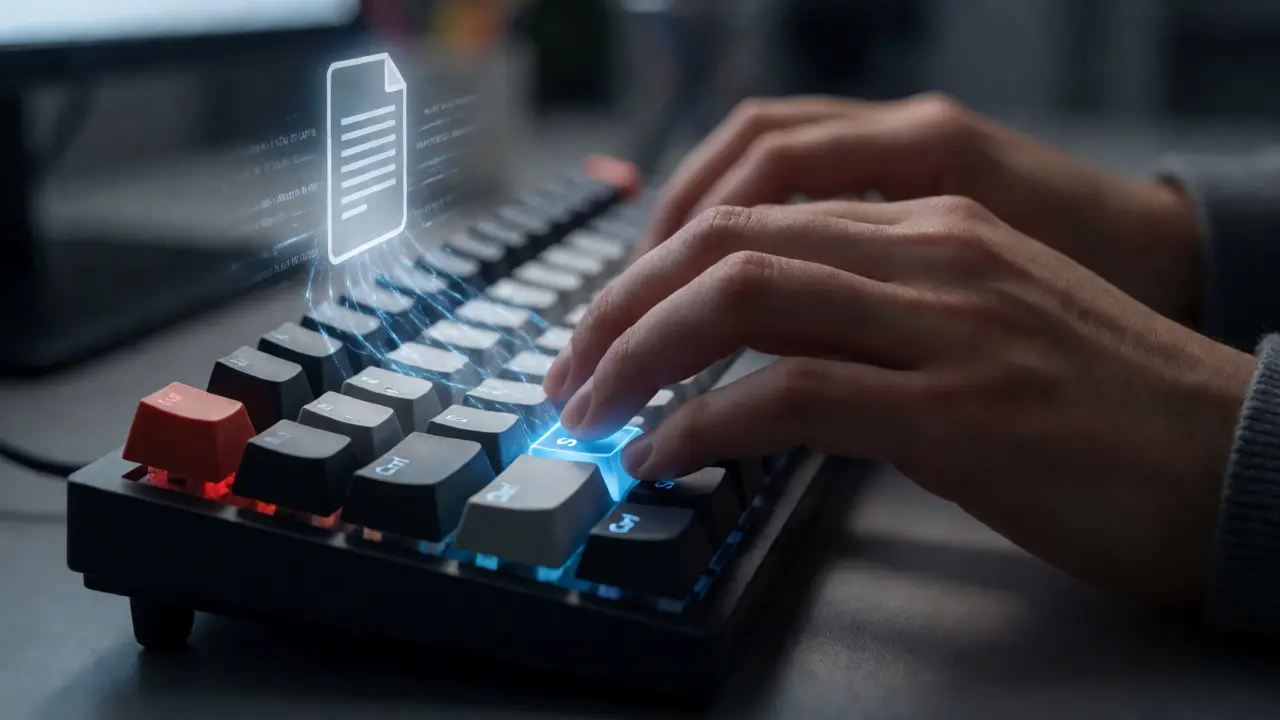
Haben Sie schon einmal den letzten Satz eines wichtigen Berichts getippt, nur um festzustellen, dass Ihr Computer eingefroren ist? Oder haben Sie stundenlang an einem Design gearbeitet, nur weil Sie vergessen haben, es zu sichern? Die Antwort auf diese digitalen Albträume ist oft erschreckend einfach: Strg+S (auf Windows) oder Cmd+S (auf Mac). Es ist die universelle Tastenkombination zum schnellen Speichern von Dokumenten und Projekten. Doch warum nutzen so viele Menschen immer noch die Maus für diesen simplen Vorgang? Vielleicht liegt es daran, dass wir nie gelernt haben, wie mächtig dieser eine kleine Hebel sein kann.
Der Begriff "Fast Key" oder "Hotkey" stammt aus der frühen Ära der Textverarbeitung. Bevor grafische Benutzeroberflächen (GUIs) dominierten, waren Befehle über Tastaturkombinationen der schnellste Weg, mit Computern zu interagieren. Heute, im Jahr 2026, sind Shortcuts wie Strg+S immer noch der Goldstandard für Geschwindigkeit. Studien zur Mensch-Computer-Interaktion zeigen regelmäßig, dass erfahrene Nutzer durch das Vermeiden des Mausklicks Zeit sparen - nicht nur Sekunden, sondern kumulierte Stunden pro Woche. Wenn Sie wissen wollen, wie Sie Ihre digitale Arbeit effizienter gestalten, schauen wir uns genau an, was hinter diesem Shortcut steckt, wo er überall funktioniert und welche Alternativen es gibt.
Warum Strg+S der König der Shortcuts ist
Lassen Sie uns kurz die Logik dahinter verstehen. Warum gerade "S"? Das steht natürlich für "Save" (Speichern). Diese intuitive Zuordnung hat sich seit den Tagen von Microsoft Word in den 1980er-Jahren etabliert und wurde zum De-facto-Standard in fast jeder Software. Ob Sie in Microsoft Office, Adobe Photoshop oder einem einfachen Texteditor arbeiten - die Erwartungshaltung ist überall gleich. Diese Konsistenz reduziert die kognitive Last. Sie müssen nicht nachdenken; Ihre Finger tun es automatisch.
Aber es geht um mehr als nur um das Drücken einer Taste. Es geht um den Fluss. Wenn Sie Ihre Hand von der Tastatur lösen, um zur Maus zu greifen, unterbrechen Sie Ihren Denkprozess. Dieser Mikromoment der Unterbrechung mag klein erscheinen, aber wenn Sie ihn hundertmal am Tag wiederholen, summiert sich das. Psychologen nennen das "Context Switching". Durch die Nutzung von Tastenkürzel bleiben Sie im "Flow State". Sie tippen weiter, denken weiter, und die Datei wird im Hintergrund gesichert, ohne dass Sie Ihre Aufmerksamkeit verlieren.
Nicht jede Anwendung spielt mit: Wo Strg+S funktioniert (und wo nicht)
Obwohl Strg+S allgegenwärtig ist, gibt es Ausnahmen. Und diese Ausnahmen können frustrierend sein, wenn man sie nicht kennt. Hier ist eine Aufschlüsselung der gängigsten Umgebungen:
| Anwendungstyp | Windows/Linux | macOS | Besonderheiten |
|---|---|---|---|
| Textverarbeitungen (Word, LibreOffice) | Strg + S | Cmd + S | Speichert die aktuelle Version sofort. |
| Web-Browser (Chrome, Firefox) | Kein direkter Save | Kein direkter Save | Browser speichern keine Seiten per Shortcut, außer über Lesezeichen (Strg+D). |
| Grafiksoftware (Photoshop, GIMP) | Strg + S | Cmd + S | Kann je nach Einstellungen ein Dialogfenster öffnen. |
| Online-Dokumentensysteme (Google Docs) | Automatisch | Automatisch | Strg+S löst oft einen manuellen Sync aus, ist aber nicht zwingend nötig. |
| Spiele & Vollbild-Apps | Variiert | Variiert | Oft belegt durch andere Funktionen (z.B. Inventar). |
Ein häufiger Stolperstein sind Browser. Viele Nutzer drücken reflexartig Strg+S, wenn sie eine Webseite lesen möchten. In Chrome oder Edge passiert dann jedoch nichts Sichtbares - oder es öffnet sich ein Download-Dialog für die HTML-Datei, was selten gewollt ist. Für Web-Inhalte ist das Speichern als PDF (Strg+P -> Als PDF speichern) oder das Setzen eines Lesezeichens (Strg+D) meist sinnvoller. Merken Sie sich also: Strg+S ist für Dateien, die Sie lokal bearbeiten, nicht für Inhalte, die Sie konsumieren.
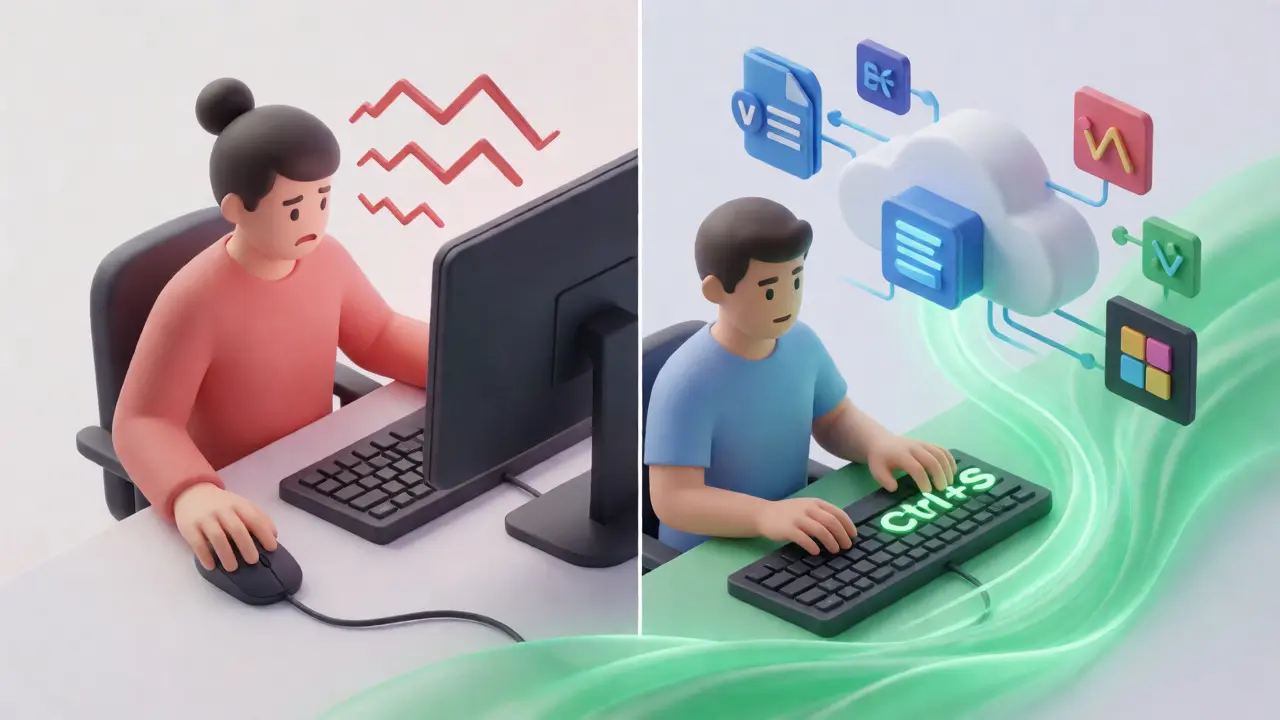
Die moderne Alternative: Automatisches Speichern
Wir leben im Zeitalter der Cloud. Tools wie Notion, Figma oder Google Workspace haben die Notwendigkeit des manuellen Speicherns weitgehend eliminiert. Diese Programme speichern jeden einzelnen Tastenanschlag in Echtzeit auf Servern. Ist Strg+S also veraltet?
Nein, absolut nicht. Hier ist der Grund: Selbst bei automatischem Speichern gibt es Latenzzeiten. Wenn Ihre Internetverbindung instabil ist, könnte der letzte Satz noch nicht synchronisiert worden sein. Ein manueller Trigger wie Strg+S (oder Cmd+S) stellt sicher, dass die lokale Kopie aktualisiert und der Upload-Prozess angestoßen wird. Außerdem bietet das manuelle Speichern psychologische Sicherheit. Das kurze Zittern des Bildschirms oder das Erscheinen des Häkchens bestätigt dem Gehirn: "Es ist erledigt." Diese Bestätigung ist wertvoll, auch wenn technisch alles bereits im Hintergrund läuft.
Ein weiterer wichtiger Punkt ist die Versionskontrolle. Bei vielen lokalen Anwendungen erstellt Strg+S eine neue Sicherungskopie oder überschreibt die alte. In der Cloud-Versionierung kann dies anders gehandhabt werden. Wer strikte Kontrolle über Dateiversionen braucht (z.B. Anwälte, Architekten), sollte weiterhin manuell speichern, um klare Meilensteine in der Historie zu setzen.
Profi-Tipp: Die "Autosave"-Funktion richtig konfigurieren
Wenn Sie sich nicht darauf verlassen wollen, ständig Strg+S zu drücken, sollten Sie die Autorefunktionen Ihrer Software kennen. In Microsoft Word können Sie die Autosave-Frequenz anpassen. Standardmäßig speichert Word alle 10 Minuten. Das klingt sicher, ist aber riskant. Wenn Ihr PC abstürzt, verlieren Sie bis zu 10 Minuten Arbeit. Stellen Sie die Option auf "Alle 1 Minute" oder sogar "Alle 30 Sekunden" um. So minimieren Sie Datenverlust, ohne dass Sie die Tastatur anschlagen müssen.
In Grafikprogrammen wie Adobe Illustrator gibt es die Funktion "Auto-Recover". Diese speichert temporäre Dateien an einem separaten Ort. Wenn das Programm abstürzt, fragt es beim nächsten Start, ob die wiederhergestellten Daten geladen werden sollen. Aber Vorsicht: Diese Wiederherstellungsdateien sind oft groß und verbrauchen Festplattenspeicher. Regelmäßiges manuelles Speichern mit Strg+S komprimiert die Datei oft besser als die rohen Autosave-Dumps.

Fehlerbehebung: Wenn Strg+S nicht funktioniert
Manchmal tut die Kombination einfach nicht das, was sie soll. Hier sind die häufigsten Ursachen und Lösungen:
- Gamer-Modus aktiviert: Viele Gaming-Tastaturen haben einen "Game Mode", der bestimmte Windows-Tasten deaktiviert, damit Sie während des Spiels nicht versehentlich das Fenster minimieren. Prüfen Sie, ob die "Fn"-Taste gedrückt werden muss oder ob ein LED-Lämpchen am Rand der Tastatur leuchtet.
- Software-Konflikte: Manche Hintergrundprogramme belegen die Tastenkombination. Schließen Sie unnötige Tools und testen Sie es erneut.
- Treiber-Probleme: Nach einem Windows-Update kann der Tastaturtreiber fehlerhaft sein. Ein Neustart des PCs löst dies oft.
- Makro-Einstellungen: In Excel oder Word können Makros die Standardfunktionen überschreiben. Wenn Sie komplexe Vorlagen nutzen, prüfen Sie die Entwickleroptionen.
Ein weiterer Klassiker: Die Taste "Strg" selbst ist defekt oder verschmutzt. Testen Sie beide Strg-Tasten (links und rechts). Oft ist eine davon mechanisch abgenutzt, wenn Sie Rechtshänder sind und primär die linke Hand nutzen. Probieren Sie alternativ die rechte Strg-Taste aus. Falls das Problem nur in einer bestimmten App auftritt, liegt es meist an den dortigen Einstellungen, nicht an der Hardware.
Weitere unverzichtbare Shortcuts für den Alltag
Wenn Sie sich an Strg+S gewöhnt haben, warum nicht gleich das ganze Paket aufrüsten? Diese drei Kombinationen ergänzen das Speichern perfekt und machen Sie deutlich schneller:
- Strg + Shift + S (Speichern unter): Ideal, wenn Sie eine neue Version erstellen wollen, ohne das Original zu überschreiben. Perfekt für "Entwurf_v1.docx" zu "Entwurf_final.docx".
- Strg + P (Drucken/Vorschau): Auch wenn Sie nicht drucken, ist die Druckvorschau oft der beste Weg, um zu sehen, wie ein Dokument aussieht, bevor Sie es teilen.
- Alt + Tab (Anwendung wechseln): Springen Sie blitzschnell zwischen Ihrem Dokument und anderen Fenstern hin und her, ohne die Maus zu bewegen.
Diese Kombinationen bilden zusammen ein kleines Ökosystem der Effizienz. Sie reduzieren die Abhängigkeit von grafischen Menüs und machen die Interaktion mit dem Computer direkter und intuitiver.
Funktioniert Strg+S auch auf mobilen Geräten?
Auf Smartphones und Tablets gibt es keine physische Strg-Taste. Stattdessen nutzen Sie Gesten oder Menüpunkte. In Apps wie Word Mobile tippen Sie oben auf das Stift-Symbol oder das Drei-Punkte-Menü und wählen "Speichern". Einige externe Bluetooth-Tastaturen für iPads oder Android-Tablets unterstützen jedoch Strg+S, wenn sie korrekt gekoppelt sind.
Was ist der Unterschied zwischen Speichern und Exportieren?
Speichern (Strg+S) bewahrt die Datei in ihrem nativen Format (z.B. .docx, .psd), sodass Sie sie später weiterbearbeiten können. Exportieren konvertiert die Datei in ein anderes Format (z.B. PDF, JPG), das oft nicht mehr vollständig editierbar ist. Strg+S ändert das Format nicht; es sichert nur den aktuellen Zustand.
Kann ich Strg+S auf meinem Mac ändern?
Ja. Unter Systemeinstellungen -> Tastatur -> Kurzbefehle können Sie eigene Shortcuts definieren. Allerdings ist Cmd+S so tief im macOS integriert, dass Änderungen manchmal zu Konflikten führen. Experten empfehlen, bei der Standardkombination zu bleiben, da sie muscle memory (Muskelgedächtnis) fördert.
Warum öffnet sich manchmal ein "Speichern unter"-Dialog statt direkt zu speichern?
Das passiert, wenn die Datei noch keinen Namen hat (eine neue, unbenannte Datei). Da das System nicht weiß, wohin die Datei geschrieben werden soll, fragt es nach dem Pfad und Namen. Sobald die Datei benannt ist, speichert Strg+S sie direkt an den gleichen Ort.
Ist Strg+S sicher vor Viren?
Ja, der Shortcut selbst ist harmlos. Er ruft nur eine Funktion der aktiven Anwendung auf. Allerdings sollten Sie vorsichtig sein, wenn Sie Dateien aus unbekannten Quellen öffnen und speichern, da Makroviren in Office-Dateien enthalten sein können. Der Akt des Speicherns infiziert den Computer nicht, aber die gespeicherte Datei kann die Infektion tragen.