

Drücken Sie Ctrl+T und ein neues Fenster springt auf. In der Regel ist das genau das, was Sie wollen: ein neuer Tab in Ihrem Webbrowser. Doch wissen Sie auch, dass diese zwei Tasten je nach Programm völlig unterschiedliche Aufgaben übernehmen können? Was im Internet-Browser zum schnellen Öffnen einer neuen Seite dient, kann in anderen Anwendungen wie Word oder Excel komplett andere Funktionen auslösen - oder gar nichts tun.
Die Kombination aus der Control-Taste (eine Sondertaste auf Computertastaturen, die oft als Modifier-Taste verwendet wird) und dem Buchstaben T ist ein klassisches Beispiel dafür, wie Tastenkürzel (oder Keyboard Shortcuts) funktionieren. Sie sparen Zeit, indem sie Maus-Klicks ersetzen. Aber um wirklich effizient zu arbeiten, müssen Sie verstehen, wo und wann Sie welche Taste drücken sollten.
Die Hauptfunktion: Neuen Tab im Browser öffnen
Wenn Sie an einem Computer sitzen und Ihren Webbrowser nutzen, ist Ctrl+T wahrscheinlich der häufigste Befehl, den Sie unbewusst verwenden. Egal ob Sie mit Google Chrome (ein beliebter Webbrowser von Google), Mozilla Firefox (ein quelloffener Webbrowser der Mozilla Foundation), Microsoft Edge (der Standard-Webbrowser von Microsoft) oder Safari (der Webbrowser von Apple) surfen: Drücken Sie Strg + T, öffnet sich sofort eine leere Registerkarte.
Warum ist das so praktisch? Stellen Sie sich vor, Sie recherchieren etwas und stoßen auf einen Link, der interessant aussieht, aber Sie möchten Ihre aktuelle Seite nicht schließen. Statt mit der Maus oben in der Leiste nach dem kleinen Pluszeichen zu suchen, halten Sie einfach die Strg-Taste gedrückt und tippen T. Der neue Tab erscheint sofort. Das geht blitzschnell und hält Ihren Workflow am Laufen.
- Windows/Linux: Drücken Sie
Strg + T. - Mac: Auf macOS heißt es meist
Cmd + T(Command-Taste statt Control).
Dieser Shortcut funktioniert in fast allen modernen Browsern identisch. Es gibt kaum Ausnahmen. Wenn Sie also jemals unsicher sind, wie man schnell eine neue Seite öffnet, probieren Sie diese Kombination aus. Sie wird Ihr tägliches Surfen deutlich entspannter machen.
Ctrl+T in Microsoft Office: Wortwiederholung
Verlassen wir nun den Browser und schauen uns an, was passiert, wenn Sie Ctrl+T in Microsoft Word (ein Textverarbeitungsprogramm von Microsoft) oder Microsoft Excel (ein Tabellenkalkulationsprogramm von Microsoft) drücken. Hier ändert sich die Funktion grundlegend.
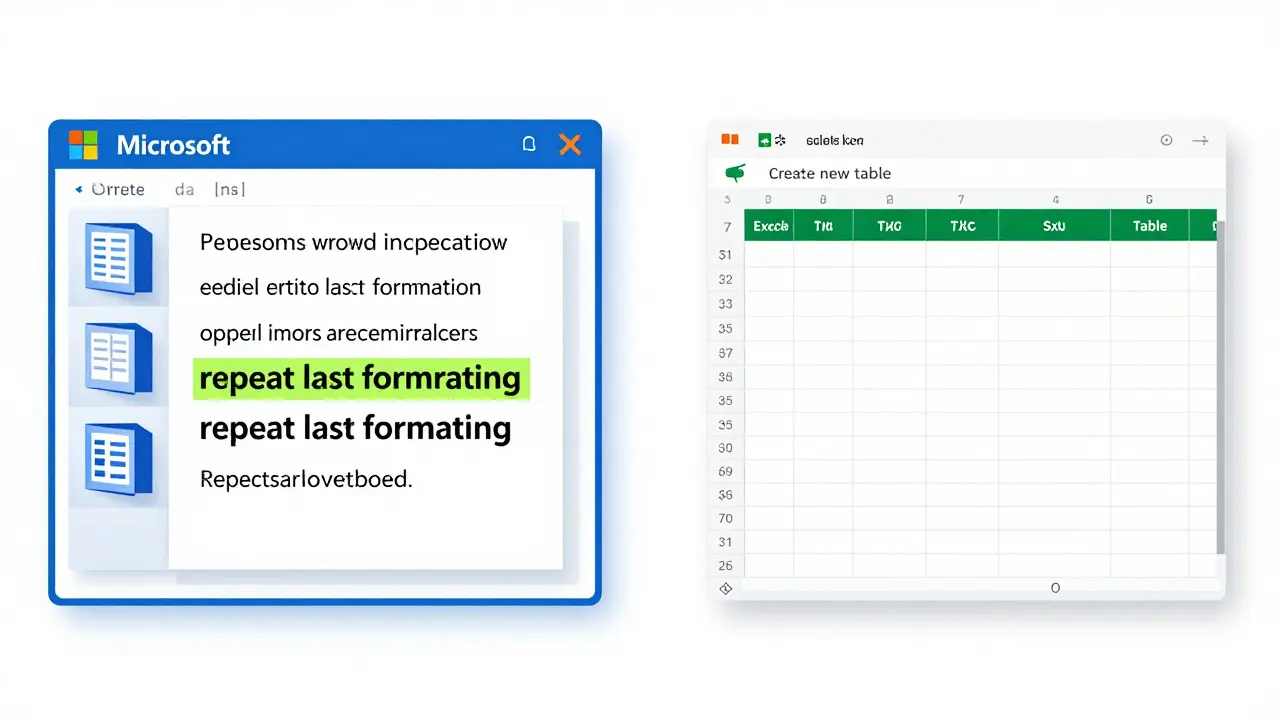
In Word wiederholt Strg + T den letzten formatierenden Befehl. Klingt kompliziert? Ist es nicht. Stellen Sie sich vor, Sie haben einen Satz fettgedruckt. Jetzt schreiben Sie einen weiteren Satz. Wenn Sie diesen neuen Satz markieren und dann Strg + T drücken, wird auch dieser fett. Haben Sie zuvor den Schriftgrad geändert? Dann passt Word den neuen Text ebenfalls an. Es ist eine Art „Wiederhole letzte Formatierung“-Taste.
In Excel hingegen hat Strg + T eine andere Aufgabe: Es öffnet den Dialog zur Erstellung einer neuen Tabelle. Wenn Sie Daten eingeben und diese strukturieren möchten, hilft Ihnen dieser Shortcut, schnell eine formatierte Tabelle zu erstellen, die Sortier- und Filterfunktionen unterstützt. Das ist besonders nützlich, wenn Sie große Datensätze verwwalten und keine manuelle Formatierung wünschen.
Unterschiede zwischen Windows und Mac
Eines der größten Missverständnisse bei Tastenkürzeln entsteht durch den Wechsel zwischen Betriebssystemen. Wer von Windows auf macOS wechselt, merkt schnell: Die Tasten heißen anders, aber die Logik bleibt ähnlich.
| Betriebssystem | Tastenkombination | Beschreibung |
|---|---|---|
| Windows / Linux | Strg + T |
Öffnet einen neuen Tab im Browser |
| macOS | Cmd + T |
Öffnet einen neuen Tab im Browser (Command-Taste) |
| iOS / Android | N/A | Tastaturshortcuts funktionieren nur mit externer Tastatur |
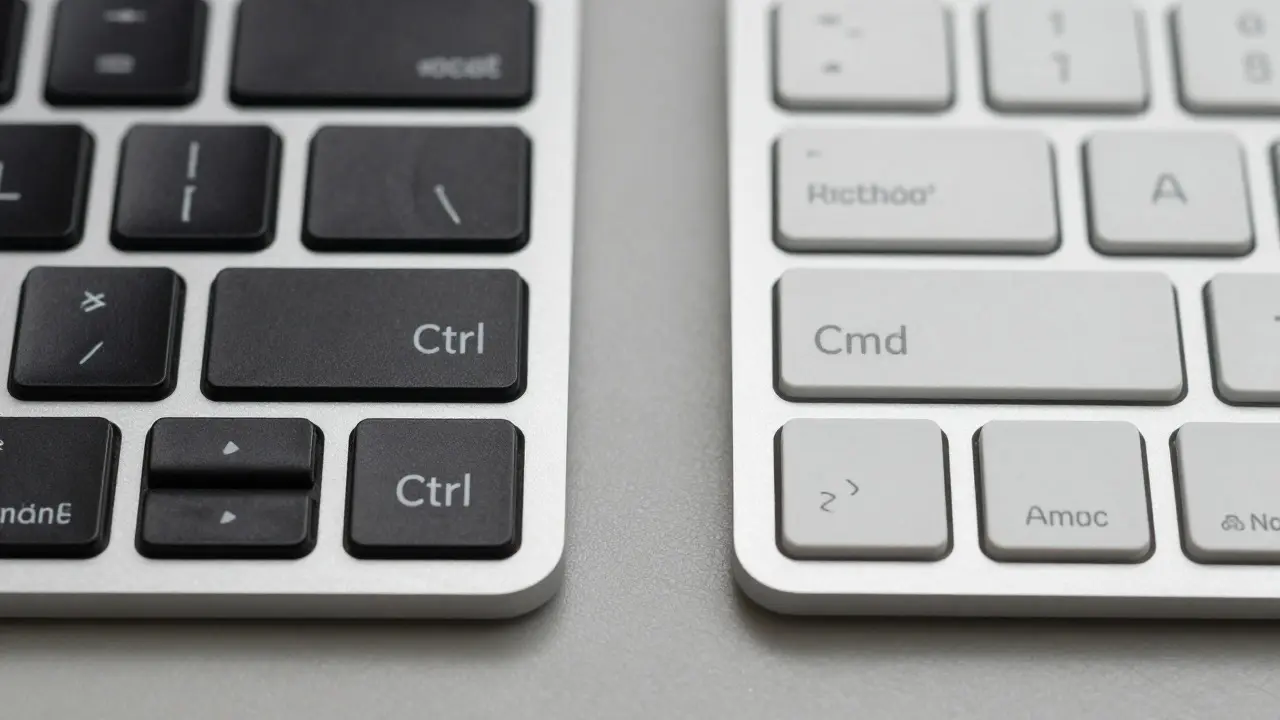
Auf dem Mac gibt es keine „Strg“-Taste im gleichen Sinne wie auf Windows. Stattdessen nutzt man die Command-Taste (eine Sondertaste auf Apple-Tastaturen, die oft die Rolle der Control-Taste übernimmt). Diese befindet sich links und rechts neben der Leertaste und trägt das Symbol ⌘. Wenn Sie also auf einem Mac arbeiten und einen neuen Tab öffnen wollen, drücken Sie Cmd + T. Die Funktion ist identisch mit Strg + T unter Windows.
Warum sind Tastenkürzel so wichtig?
Viele Menschen fragen sich: Brauche ich das wirklich? Kann ich nicht einfach mit der Maus klicken? Ja, das können Sie. Aber Tastenkürzel beschleunigen Ihre Arbeit erheblich. Studien zeigen, dass professionelle Benutzer bis zu 30 % schneller arbeiten, wenn sie häufig genutzte Aktionen per Tastatur ausführen. Warum? Weil Sie Ihre Hände nicht von der Tastatur nehmen müssen. Sie bleiben im Flow.
Stellen Sie sich vor, Sie schreiben einen langen Artikel. Jedes Mal, wenn Sie einen neuen Absatz beginnen, müssten Sie mit der Maus zur Werkzeugleiste fahren, auf „Absatz“ klicken und zurückkehren. Das bricht Ihre Konzentration. Mit Enter oder anderen Shortcuts bleibt alles flüssig. Genauso verhält es sich mit Strg + T: Sie öffnen neue Tabs ohne Ablenkung.
Häufige Fehler und wie Sie sie vermeiden
Manchmal passiert es: Sie drücken Strg + T, aber nichts passiert. Oder es öffnet sich etwas Unerwartetes. Was könnte falsch sein?
- Falsches Programm: In einigen älteren Programmen oder speziellen Apps reagiert
Strg + Tnicht auf „Neuen Tab“. Prüfen Sie, ob die Anwendung überhaupt Shortcuts unterstützt. - Spracheinstellungen: Auf deutschen Tastaturen ist die Bezeichnung „Strg“, auf englischen „Ctrl“. Die Funktion ist dieselbe, aber die Beschriftung unterscheidet sich.
- Externe Tastaturen: Bei manchen günstigen Bluetooth-Tastaturen werden bestimmte Modi nicht korrekt erkannt. Versuchen Sie, die Tastenkombination auf einer Standard-Tastatur zu testen.
Ein weiterer Tipp: Wenn Sie unsicher sind, welche Aktion ein Shortcut auslöst, halten Sie die Modifikations-Taste (also Strg oder Cmd) gedrückt und bewegen Sie die Maus über die Menüleiste des Programms. Oft erscheinen dann Hinweise wie „Neuer Tab [Strg+T]“. So lernen Sie die Kürzel spielerisch kennen.
Weitere nützliche Shortcuts im Zusammenhang mit Tabs
Wenn Sie bereits Strg + T nutzen, sollten Sie auch diese verwandten Befehle kennenlernen. Sie ergänzen sich perfekt und machen Ihre Navigation noch effizienter.
Strg + W- Schließt den aktuellen Tab. Sehr praktisch, wenn Sie fertig mit einer Seite sind.Strg + Shift + T- Öffnet den zuletzt geschlossenen Tab erneut. Ein Lebensretter, wenn Sie versehentlich eine wichtige Seite geschlossen haben.Strg + Tab- Wechselt zum nächsten Tab (von links nach rechts).Strg + Shift + Tab- Wechselt zum vorherigen Tab (von rechts nach links).
Zusammen bilden diese vier Shortcuts ein mächtiges Set für die tägliche Browser-Nutzung. Sie müssen nie wieder mit der Maus zwischen Tabs hin- und herwechseln. Alles läuft über die Tastatur.
Fazit: Mehr Kontrolle durch kleine Tricks
Ctrl+T ist mehr als nur ein Zufallsbefehl. Es ist ein Werkzeug, das Ihnen hilft, schneller, fokussierter und selbstbewusster am Computer zu arbeiten. Ob Sie jetzt Student, Berufstätiger oder Hobby-Internetnutzer sind: Diese einfache Tastenkombination kann Ihren Alltag erleichtern. Probieren Sie es aus. Merken Sie sich die Unterschiede zwischen Browsern und Office-Programmen. Und vergessen Sie nicht: Auch kleine Tricks summieren sich zu großer Effizienz.
Was macht Strg + T im Browser?
Im Browser öffnet Strg + T einen neuen Tab. Dies gilt für Chrome, Firefox, Edge und Safari. Auf Mac nutzen Sie stattdessen Cmd + T.
Funktioniert Strg + T auch in Word?
Ja, aber mit anderer Wirkung. In Word wiederholt Strg + T die letzte Formatierung, z.B. Fettdruck oder Schriftgröße.
Wie öffne ich einen neuen Tab auf dem Mac?
Auf macOS drücken Sie Cmd + T. Die Command-Taste entspricht dabei der Control-Taste auf Windows-Rechnern.
Was passiert, wenn ich Strg + T in Excel drücke?
In Excel öffnet Strg + T den Dialog zur Erstellung einer neuen Tabelle. Dies hilft beim Strukturieren von Daten.
Gibt es Alternativen zu Strg + T?
Ja, Sie können auch Strg + N drücken, um ein ganz neues Browser-Fenster zu öffnen. Für einzelne Tabs bleibt jedoch Strg + T der Standard.