Hast du schon mal versehentlich eine Taste gedrückt und plötzlich war dein ganzer Bildschirm nur noch mit einem einzigen Fenster gefüllt? Kein Taskleiste mehr, keine Adresszeile, nichts als Inhalt. Das passiert dir wahrscheinlich, wenn du die F11-Taste betätigst. Für viele Nutzer ist das ein schrecklicher Moment der Panik: „Habe ich meinen Computer kaputt gemacht?“ Keine Sorge, alles ist in Ordnung. Du hast einfach nur den Vollbildmodus aktiviert.
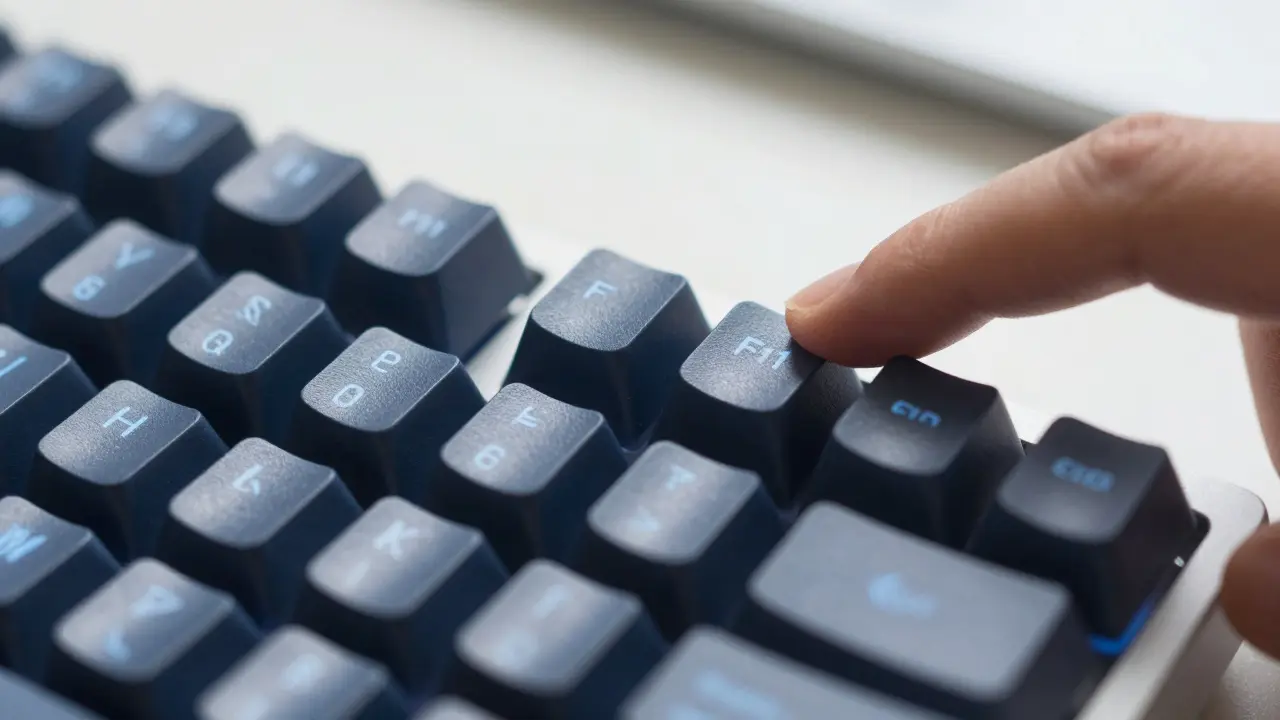
Die F11-Taste ist eines der nützlichsten, aber auch am häufigsten missverstandenen Tastenkürzel auf deiner Tastatur. Sie befindet sich in der oberen Reihe der Funktionstasten (F1 bis F12) und dient primär dazu, zwischen der normalen Ansicht und dem Vollbildmodus zu wechseln. Egal ob im Webbrowser, in Microsoft Word oder beim Spielen - F11 maximiert deine Aufmerksamkeit, indem es alle Ablenkungen entfernt.
Was genau macht die F11-Taste?
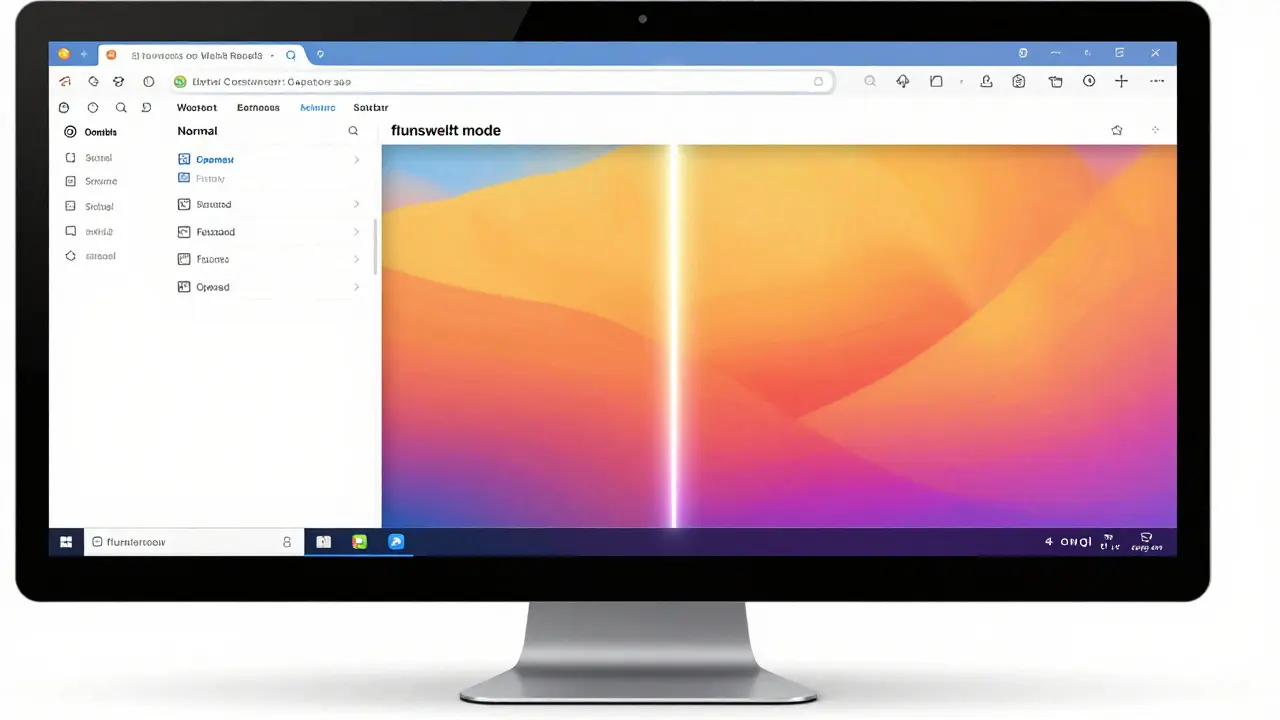
Wenn du F11 drückst, sagt du deinem Computer im Grunde: „Zeig mir nur das, was gerade wichtig ist, und versteck alles andere.“ Die Aufgabeleiste unten verschwindet. Die Symbolleiste des Browsers oben geht weg. Sogar die Uhrzeit und die Systemtray-Symbole sind nicht mehr sichtbar. Dein aktuelles Fenster nimmt den gesamten physischen Platz deines Monitors ein.
Das ist besonders praktisch, wenn du:
- Einen Film streamen möchtest, ohne dass Benachrichtigungen stören.
- Ein Dokument lesen willst, ohne abgelenkt zu werden.
- Eine Präsentation vorbereitest und sehen möchtest, wie sie für das Publikum aussieht.
- In einem Spiel maximale Bildschirmauflösung und Performance benötigst.
Der Clou daran: Es ist reversibel. Drücke F11 ein zweites Mal, und du bist sofort wieder zurück in der normalen Ansicht. Es gibt keinen Reset-Knopf, kein Neustart nötig. Einfach nochmal tippen und fertig.
F11 im Webbrowser: Chrome, Firefox, Edge und Safari
Die häufigste Verwendung von F11 findet sich in Webbrowsern. Ob du nun Google Chrome, Mozilla Firefox, Microsoft Edge oder einen anderen Browser nutzt - das Verhalten ist fast identisch. Sobald du auf einer Webseite bist und F11 drückst, wird die Seite im Vollbild angezeigt.
| Browser | Aktion bei F11 | Zusätzliche Hinweise |
|---|---|---|
| Google Chrome | Vollbildmodus aktivieren/deaktivieren | Adressleiste und Lesezeichenleiste verschwinden vollständig. |
| Mozilla Firefox | Vollbildmodus aktivieren/deaktivieren | Im Vollbildmodus erscheint die Leiste oben, wenn du mit der Maus nach oben fährst. |
| Microsoft Edge | Vollbildmodus aktivieren/deaktivieren | Funktioniert identisch zu Chrome, da beide auf Chromium basieren. |
| Apple Safari (Windows) | Vollbildmodus aktivieren/deaktivieren | Weniger verbreitet, aber verhält sich ähnlich wie andere Windows-Browser. |
Warum ist das so beliebt? Weil es den Fokus extrem erhöht. Wenn du einen langen Artikel liest oder ein Online-Spiel spielst, brauchst du oft nicht die Adresszeile oder die Registerkarten-Leiste. Diese Elemente nehmen wertvollen Bildschirmplatz weg, besonders auf kleineren Laptops. Mit F11 gewinnst du diesen Raum zurück.
Ein kleiner Tipp für Mac-Nutzer: Auf Apple-Geräten funktioniert F11 oft anders oder gar nicht wie erwartet, da Macs standardmäßig andere Tastenkombinationen verwenden (wie `Cmd + Ctrl + F`). Aber da wir hier über Windows-Umgebungen sprechen, ist F11 dein bester Freund.
F11 in Microsoft Office: Word, Excel und PowerPoint
Nicht nur im Internet ist F11 nützlich. Auch in der Microsoft Office-Suite hat diese Taste eine wichtige Rolle, allerdings mit einer leicht unterschiedlichen Funktion, je nach Programm.
In Microsoft Word und Microsoft Excel öffnet F11 normalerweise den „Navigationsbereich“ oder die „Suche“. Das ist eine Seitenleiste, die dir hilft, durch lange Dokumente zu springen oder nach bestimmten Begriffen zu suchen. Hier aktiviert F11 also keinen echten Vollbildmodus, sondern eher ein Hilfsmittel zur Orientierung.
Anders sieht es in Microsoft PowerPoint aus. Dort ist F11 weniger relevant für den Start der Show (das wäre F5), kann aber in einigen Einstellungen den Vollbildmodus der Editoransicht steuern, um dich während der Erstellung der Folien zu fokussieren.
Es ist wichtig, diesen Unterschied zu kennen. Wenn du in Word F11 drückst und denkst, du wärst im Vollbild, suchst du vielleicht vergeblich nach der Leiste, um wieder rauszukommen. In Word drückst du einfach erneut F11 oder ESC, um die Navigationsleiste wieder zu schließen.
Wie komme ich wieder aus dem Vollbildmodus heraus?
Dies ist die Frage Nummer eins, die Nutzer stellen, wenn sie zum ersten Mal versehentlich F11 gedrückt haben. Die Antwort ist simpel: Drücke F11 erneut.
Falls das aus irgendeinem Grund nicht klappt (was sehr selten vorkommt), gibt es alternative Wege:
- ESC-Taste: Die Escape-Taste oben links auf deiner Tastatur beendet in den meisten Programmen den aktuellen Modus, einschließlich des Vollbilds.
- Mauszeiger bewegen: In vielen Browsern erscheint die Adressleiste automatisch, wenn du deinen Mauszeiger ganz an den oberen Rand des Bildschirms bewegst. Von dort aus kannst du dann auf das Schließen-Symbol klicken.
- Alt + Tab: Manchmal hilft es, schnell zu einem anderen Fenster zu wechseln und zurückzukehren, um den Fokus neu zu setzen.
Denke daran: Der Vollbildmodus ist kein Fehlerzustand. Er ist eine Feature-Ansicht. Sobald du weißt, wie man ihn deaktiviert, wirst du ihn wahrscheinlich regelmäßig nutzen wollen.
F11 auf Laptops: Warum es manchmal nicht funktioniert
Hier liegt der Hase im Pfeffer. Viele moderne Laptops, besonders ultradünne Modelle, haben keine dedizierten F1-F12-Tasten. Stattdessen teilen sich diese Funktionen mit anderen Tasten, oft denen für Lautstärke, Helligkeit oder WLAN.
Um F11 auf solchen Laptops zu nutzen, musst du oft die Fn-Taste (Function) gleichzeitig gedrückt halten. Also: Fn + F11. Ohne die Fn-Taste würde die Taste stattdessen vielleicht die Lautstärke erhöhen oder das Mikrofon stumm schalten.
Manche Hersteller erlauben es, dieses Verhalten in der BIOS-Einstellung oder über eine Treiber-Software umzudrehen. Dann funktionieren F1-F12 direkt, und du musst Fn für die Mediensteuerung drücken. Prüfe in deinem Laptop-Handbuch oder in den Systemeinstellungen, wie deine Tastatur konfiguriert ist.
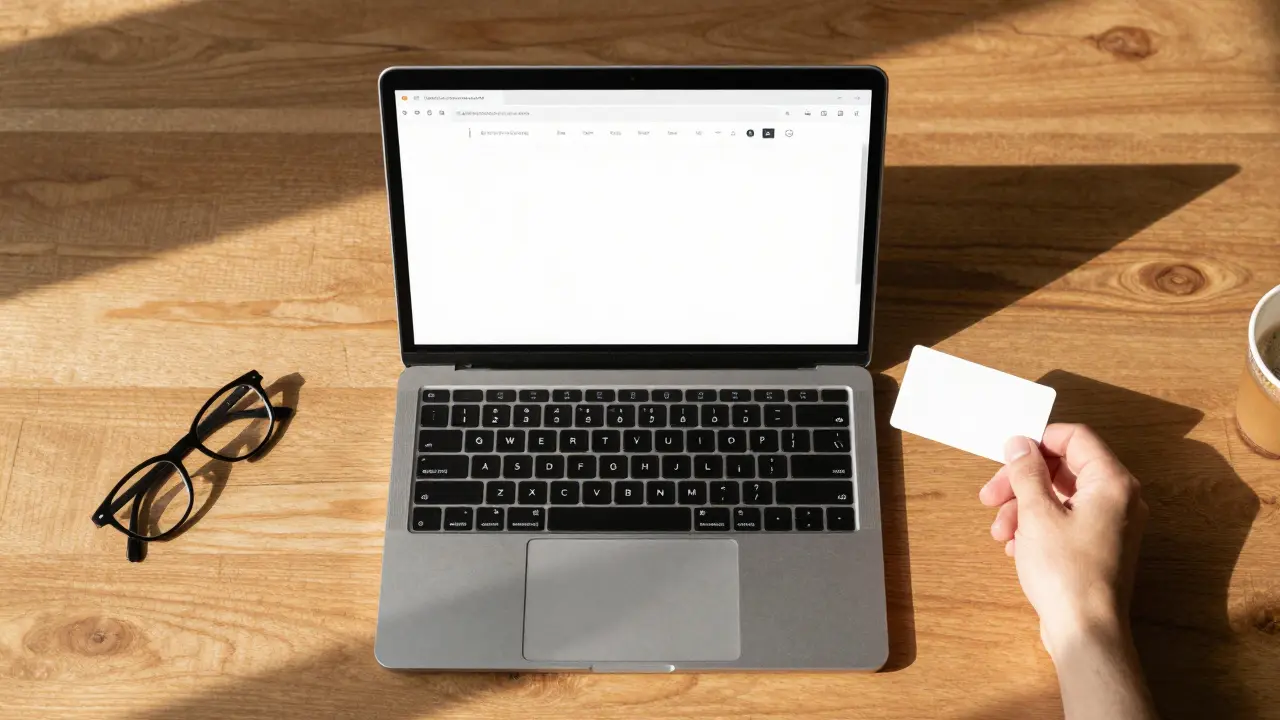
Ist der Vollbildmodus gut für deine Augen?
Das ist eine interessante Frage. Einerseits reduziert der Vollbildmodus Ablenkungen, was die Konzentration fördert. Andererseits bedeutet er oft, dass du länger ununterbrochen auf den Bildschirm starrest, ohne Pause.
Experten empfehlen die 20-20-20-Regel: Alle 20 Minuten solltest du 20 Sekunden lang etwas in 20 Fuß (ca. 6 Metern) Entfernung ansehen. Im Vollbildmodus vergisst man das leicht. Nutze F11 also bewusst, aber achte darauf, regelmäßige Pausen einzulegen. Ein maximaler Bildschirm bedeutet nicht zwangsläufig bessere Ergonomie - die Sitzhaltung bleibt entscheidend.
F11 vs. Andere Vollbild-Kürzel
Gibt es Alternativen zu F11? Ja, aber sie sind oft weniger universell.
- Windows-Taste + Pfeiltasten: Maximiert Fenster, zeigt aber immer noch die Taskleiste.
- Strg + Shift + M: In einigen Browsern oder Apps verfügbar, aber nicht standardisiert.
- Menüoptionen: Fast jeder Browser hat ein Menü (drei Punkte oder Striche), wo du „Vollbild“ anklicken kannst. Das dauert nur länger als ein Tastendruck.
F11 bleibt der König der Effizienz. Es ist schnell, eingedrung und funktioniert auf fast jedem Windows-PC seit Jahren gleichbleibend.
Häufige Fragen zur F11-Taste
Was passiert, wenn ich F11 drücke?
In den meisten Fällen wechselt das aktive Fenster in den Vollbildmodus. Die Taskleiste und andere UI-Elemente verschwinden, sodass der Inhalt den gesamten Bildschirm ausfüllt. Drücke F11 erneut, um zum Normalmodus zurückzukehren.
Funktioniert F11 auch auf Macs?
Auf macOS ist F11 oft der Standby-Modus (Bildschirm ausschalten). Um den Vollbildmodus auf einem Mac zu aktivieren, verwende stattdessen die Tastenkombination Command + Control + F oder den grünen Vollbild-Button in der Titelleiste des Fensters.
Wie deaktiviere ich den Vollbildmodus, wenn F11 nicht reagiert?
Versuche die ESC-Taste zu drücken. Alternativ bewege deinen Mauszeiger ganz an den oberen Rand des Bildschirms, damit die Browserleiste erscheint, und klicke auf das Vollbild-Symbol oder das X. In extremen Fällen hilft Alt + Tab, um zu einem anderen Fenster zu wechseln.
Warum tut F11 auf meinem Laptop nichts?
Auf vielen Laptops müssen Sie die Fn-Taste gleichzeitig mit F11 drücken (Fn + F11), um die Funktionstaste zu aktivieren. Ohne Fn wird oft eine sekundäre Funktion wie Lautstärkeregler ausgelöst. Überprüfen Sie Ihre Tastatureinstellungen, falls Sie dies ändern möchten.
Was macht F11 in Microsoft Word?
In Microsoft Word öffnet F11 den Navigationsbereich, der Ihnen hilft, durch Überschriften, Seiten oder Suchergebnisse zu navigieren. Es aktiviert hier nicht den klassischen Vollbildmodus wie in Browsern. Drücken Sie F11 erneut oder ESC, um die Leiste zu schließen.
Kann ich F11 für andere Aufgaben belegen?
Ja, in vielen Programmen können Sie Tastenkürzel anpassen. In Windows selbst ist F11 jedoch fest mit dem Vollbildmodus verbunden. Einige Gaming-Mäuse oder spezielle Tastaturen ermöglichen es, Makros auf F11 zu legen, solange keine Anwendung den Befehl abfängt.
Die F11-Taste ist ein kleines Detail, das großen Einfluss auf deinen Arbeitsfluss haben kann. Sie entfernt das Rauschen und lässt den Inhalt sprechen. Jetzt, wo du weißt, wie sie funktioniert, kannst du sie gezielt einsetzen - statt versehentlich zu drücken. Probier es aus: Öffne diese Seite, drücke F11 und genieße den klaren Blick.