
Die F8-Taste auf deiner Tastatur sieht aus wie eine einfache, unscheinbare Taste - ganz oben, links neben der F7 und rechts von der F9. Du drückst sie vielleicht mal zufällig, während du schnell etwas tippst, und fragst dich: Was ist die F8-Taste wirklich für? Die meisten Leute denken, sie ist nutzlos. Doch das ist ein Irrtum. Die F8-Taste hat einen klaren, mächtigen Zweck - besonders wenn dein Computer nicht mehr startet.
Die F8-Taste im Startvorgang von Windows
Die wichtigste Funktion der F8-Taste liegt nicht beim normalen Gebrauch, sondern beim Starten des Computers. Wenn dein Windows-System nicht mehr hochfährt - etwa nach einem Update-Absturz, einem Treiberfehler oder einer Virusinfektion - dann ist die F8-Taste dein letzter Rettungsanker.
So funktioniert’s: Schalte deinen PC aus. Warte fünf Sekunden. Schalte ihn wieder ein. Sobald du das Logosymbol von Windows siehst - oder noch besser, sobald du das erste Geräusch des BIOS hörst - fange an, die F8-Taste mehrmals hintereinander zu drücken. Nicht langsam. Nicht vorsichtig. Sondern rhythmisch, wie beim Tippen von „T-T-T-T“.
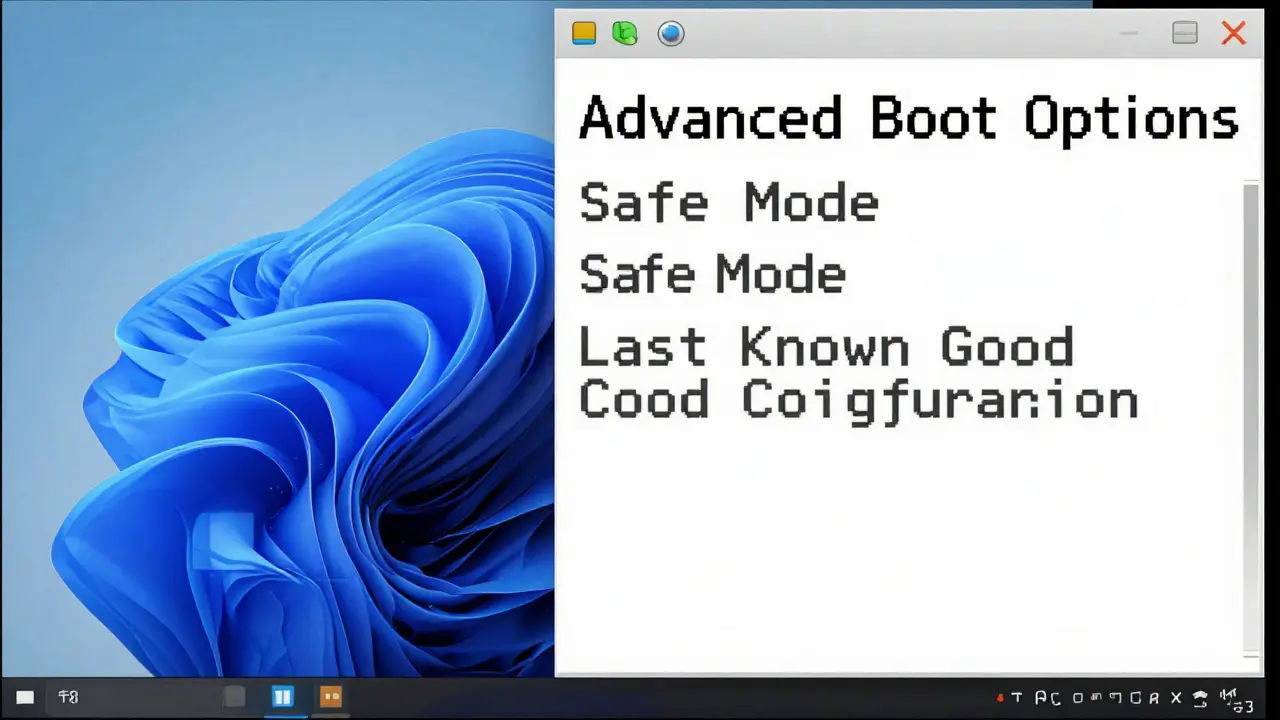
Du wirst dann einen Textbildschirm sehen, der „Erweiterte Startoptionen“ heißt. Dort stehen Optionen wie:
- Abgesicherter Modus
- Abgesicherter Modus mit Netzwerk
- Letzte bekannte gute Konfiguration
- Systemwiederherstellung
- Windows-Starteinstellungen neu laden
Wenn dein PC sich im normalen Modus nicht mehr starten lässt, wähle „Abgesicherter Modus“. Das lädt Windows mit nur den grundlegendsten Treibern und Programmen. Keine Drittanbieter-Software. Keine unnötigen Hintergrundprozesse. Keine bösartigen Programme, die dich blockieren. In diesem Modus kannst du Viren scannen, Treiber deinstallieren oder Systemwiederherstellungen durchführen - alles, was du brauchst, um dein System wieder zum Laufen zu bringen.
Warum funktioniert F8 bei neueren Windows-Versionen nicht mehr?
Ab Windows 8 (2012) und besonders seit Windows 10 und 11 hat Microsoft die F8-Taste absichtlich deaktiviert. Der Grund: Die Startzeiten wurden beschleunigt. Windows bootet jetzt so schnell, dass die Tastendrücke kaum noch registriert werden - und viele Nutzer drücken F8 zu spät oder gar nicht.
Doch das bedeutet nicht, dass die Funktion verschwunden ist. Sie wurde nur versteckt. Du kannst sie immer noch aktivieren - und zwar mit zwei einfachen Befehlen in der Eingabeaufforderung (als Administrator).
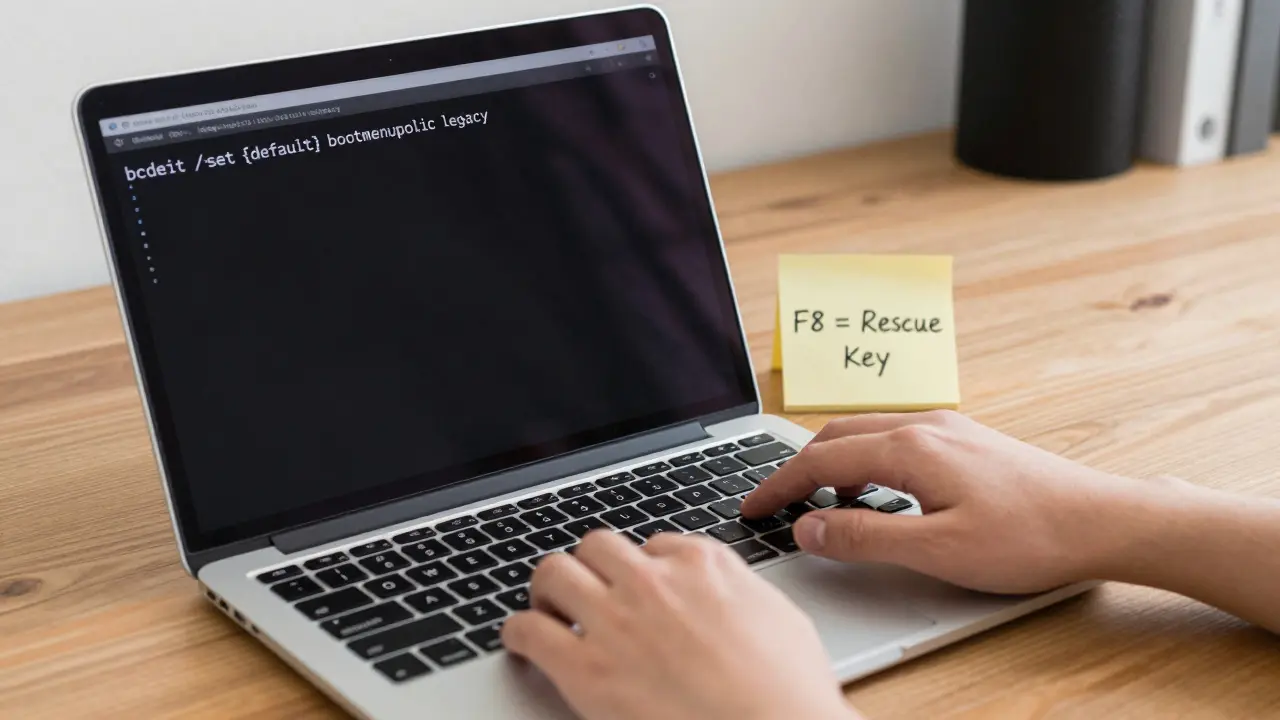
Öffne die Eingabeaufforderung (cmd) mit Rechtsklick → „Als Administrator ausführen“. Gib dann diesen Befehl ein:
bcdedit /set {default} bootmenupolicy legacy- Drücke Enter.
- Starte deinen PC neu.
Danach funktioniert die F8-Taste wieder wie früher - bei jedem Neustart. Du kannst sie jetzt nutzen, um in den abgesicherten Modus zu gelangen, ohne über die Einstellungen oder Recovery-Tools zu gehen.
Wenn du später wieder zur modernen Startmethode zurückkehren willst, gib einfach diesen Befehl ein:
bcdedit /set {default} bootmenupolicy standard- Drücke Enter.
- Neustart.
Was passiert, wenn du F8 während des normalen Betriebs drückst?
Im Alltag - während du im Browser, in Word oder beim Spielen bist - hat die F8-Taste keine Standardfunktion. Sie wird von den meisten Programmen ignoriert. Ausnahmen gibt es aber:
- In Microsoft Word: Wenn du F8 drückst, während du einen Text markierst, verlängerst du die Auswahl - Schritt für Schritt. Drücke es mehrfach, und du markierst immer mehr: ein Wort, dann einen Satz, dann einen Abschnitt, dann das ganze Dokument.
- In Excel: F8 aktiviert den „Erweiterten Auswahlmodus“. Du kannst dann mit den Pfeiltasten Bereiche hinzufügen, ohne die Maus zu benutzen.
- In einigen Spielen: F8 wird oft als „Schnellspeichern“-Taste genutzt - besonders in älteren Rollenspielen wie Skyrim oder Fallout.
Das heißt: Die F8-Taste ist nicht nutzlos. Sie ist nur spezialisiert. Sie ist kein Allzweckwerkzeug - sie ist ein Werkzeug für Notfälle und für Profis, die mit Tastenkombinationen arbeiten.
Wie du die F8-Taste als Backup-Tool nutzt
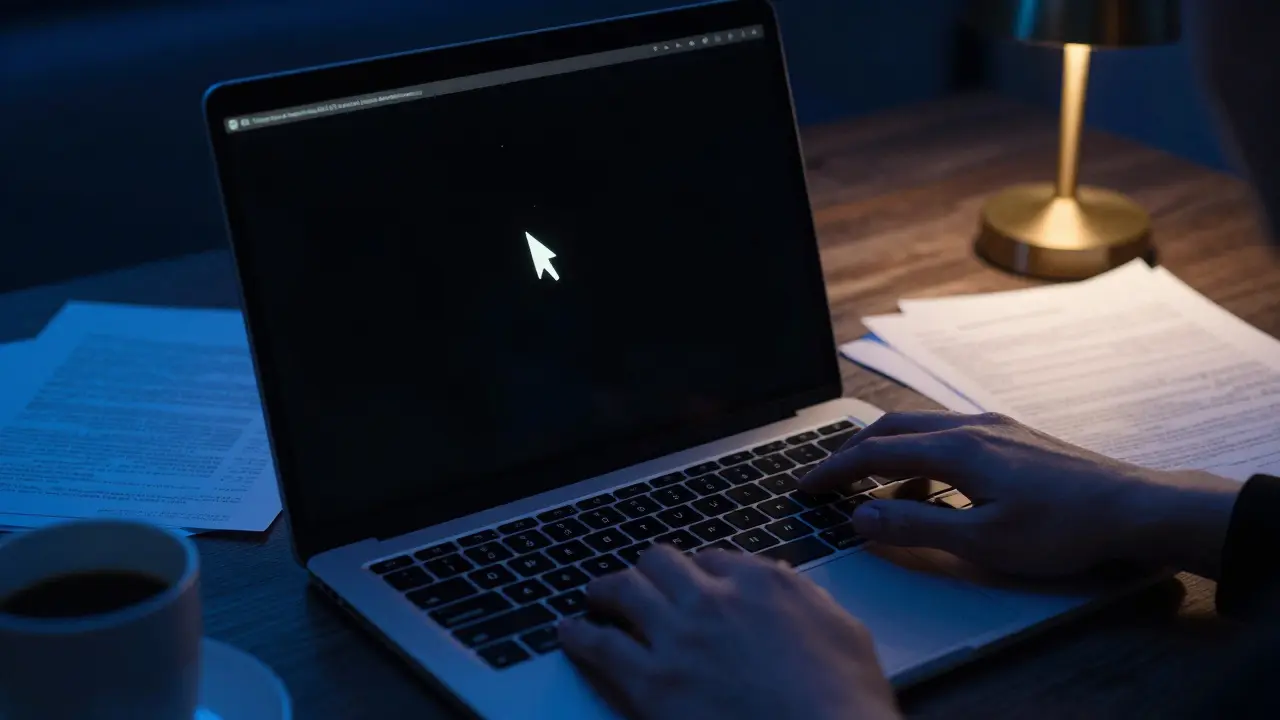
Stell dir vor, du sitzt am Abend vor deinem Laptop. Du hast gerade einen wichtigen Bericht gespeichert. Dann stürzt Windows ab. Kein Start. Kein Bildschirm. Nur ein schwarzer Bildschirm mit einem blinkenden Cursor.
Ohne F8-Taste wäre das jetzt ein Problem. Mit F8-Taste? Du hast noch eine Chance.
Wenn du nicht weißt, wie du die F8-Funktion wieder aktivierst, dann nutze den Windows-Wiederherstellungsmodus über die Einstellungen:
- Halte die Umschalttaste gedrückt, während du auf „Neu starten“ klickst (im Startmenü).
- Gehe zu „Problembehandlung“ → „Erweiterte Optionen“ → „Starteinstellungen“ → „Neu starten“.
- Drücke danach F4 (für abgesicherten Modus) oder F5 (für abgesicherten Modus mit Netzwerk).
Du brauchst also nicht immer die F8-Taste - aber wenn du sie hast, dann ist sie schneller. Und schneller bedeutet in Notfällen: weniger Datenverlust, weniger Stress, weniger Zeit im Technik-Notstand.
Warum du die F8-Taste nicht ignorieren solltest
Ein Computer ist wie ein Auto. Du fährst ihn jeden Tag - und hoffst, dass er immer startet. Aber du packst trotzdem einen Ersatzreifen, eine Warnweste und ein Erste-Hilfe-Set ein. Die F8-Taste ist dein digitales Erste-Hilfe-Set. Du brauchst sie vielleicht nur einmal im Jahr. Vielleicht nie. Aber wenn du sie brauchst - und sie nicht hast - dann verlierst du Stunden, Tage, manchmal sogar Daten.
Die meisten Menschen lernen die Funktion der F8-Taste erst, wenn sie einen schwerwiegenden Fehler haben. Das ist zu spät. Du solltest sie jetzt aktivieren - nicht, weil du sie heute brauchst, sondern weil du sie morgen vielleicht brauchen wirst.
Und wenn du einen alten PC hast, der noch Windows 7 läuft? Dann ist die F8-Taste dein bester Freund. Sie funktioniert dort zuverlässig - und ist oft die einzige Möglichkeit, ein System zu retten, das nicht mehr über die moderne Recovery-UI zugänglich ist.
Was du jetzt tun solltest
Wenn du Windows 10 oder 11 verwendest:
- Öffne die Eingabeaufforderung als Administrator.
- Gib
bcdedit /set {default} bootmenupolicy legacyein und drücke Enter. - Starte deinen PC neu.
- Teste es: Schalte den PC aus, starte ihn wieder und drücke F8, sobald du das BIOS-Geräusch hörst.
Du hast jetzt eine Funktion zurück, die dir im Ernstfall das Leben retten kann. Keine Software-Installation. Kein teurer Support. Kein neuer PC. Nur eine Taste - und ein paar Zeilen Code.
Und wenn du jemanden kennst, der oft Probleme mit seinem Computer hat? Zeig ihm das. Er wird dir dafür danken - und vielleicht nie wieder einen Techniker anrufen müssen.


Helga Goldschmidt
Januar 10, 2026 AT 09:15Ich hab das vor Jahren mal gebraucht, als mein Laptop nach dem Update nicht mehr hochkam. F8 hat gerettet. Einfach so. Kein Techniker, kein neues Windows. Nur eine Taste.
Birgit Lehmann
Januar 11, 2026 AT 11:31Dieser Beitrag ist Gold wert. Endlich mal jemand, der erklärt, warum die F8-Taste nicht nutzlos ist. Ich hab das vor drei Jahren aktiviert und es war die beste Entscheidung meines Lebens. Jeder, der Windows nutzt, sollte das sofort tun. Kein Aufwand, mega Wirkung. Danke!
Nadja Blümel
Januar 12, 2026 AT 05:29Warum macht man sich das überhaupt zur Gewohnheit? Ich hab meinen PC seit 8 Jahren und F8 hab ich noch nie gebraucht. Vielleicht sollte man einfach den PC neu kaufen, wenn er nicht mehr läuft. Ist billiger als sich mit alten Befehlen abzugeben.
Lutz Herzog
Januar 12, 2026 AT 20:17Microsoft hat F8 abgeschafft, weil sie wollen, dass du nicht mehr selbst reparierst. Sie wollen, dass du immer zum Support läufst. Und dann zahlst du für "Technik-Hilfe", die eigentlich nur ein paar Befehle braucht. Das ist geplant. Sie verkaufen dir Angst. Und du kaufst sie.
Koray Döver
Januar 14, 2026 AT 18:46Hier kommt wieder der Typ, der denkt, dass jeder, der kein Linux nutzt, ein Idiot ist. F8 ist doch nur ein Relikt. Wer noch Windows 10 nutzt, hat eh keine Ahnung. Und wer es aktiviert, ist nur ein nostalgischer Trottel. Ich hab meinen PC mit einem USB-Stick neu gemacht – und nie wieder Probleme. F8? Lachhaft.
Erwin Vallespin
Januar 15, 2026 AT 18:46Die F8-Taste... sie ist wie ein stiller Freund, der da ist, wenn du ihn brauchst. Niemand sieht ihn, niemand spricht über ihn. Aber wenn die Welt zusammenbricht – dann ist er da. Und er sagt nichts. Er tut einfach. Wir vergessen, dass Technik nicht nur aus Geschwindigkeit besteht. Sondern aus Resilienz. Aus Rückzugsmöglichkeiten. Aus dem Recht, wieder anzufangen.
Nga Hoang
Januar 17, 2026 AT 04:33Wer das noch aktiviert, lebt im Jahr 2005. Windows 11 ist für Leute, die nicht ständig an der Tastatur herumfummeln wollen. Du willst den abgesicherten Modus? Klick auf "Wiederherstellung". Fertig. Keine Befehle. Keine Tasten. Kein Chaos. Und du hast noch Zeit für einen Kaffee.
Kyle Kraemer
Januar 17, 2026 AT 13:58Ich hab das mal versucht. Hat nicht funktioniert. Warum? Weil Microsoft das absichtlich kaputt macht. Und jetzt kommt jemand und sagt: "Mach einfach diesen Befehl!" – als wäre das eine Lösung. Nein. Das ist ein Patch. Ein hässlicher Patch. Für ein kaputtes System.
Ahmed Berkane
Januar 18, 2026 AT 18:04Wer F8 noch braucht, sollte auf Linux umsteigen. Oder auf einen Mac. Oder auf ein iPhone. Deutschland hat doch keine Zeit für solche Relikte. Wir haben doch jetzt KI, Cloud, und digitale Identität. Warum hängen wir noch an Tasten aus der Steinzeit?!
Christian Suter
Januar 18, 2026 AT 22:53Ich möchte ausdrücklich den Autor für diese klare, strukturierte und praktisch wertvolle Anleitung beglückwünschen. Die Verknüpfung von historischem Kontext, technischer Präzision und praktischer Anwendung ist vorbildlich. Dieser Beitrag trägt zur digitalen Selbstbestimmung bei und sollte als Referenz in Schulungen verwendet werden.
Susanne Lübcke
Januar 19, 2026 AT 09:06Ich hab das gelesen und dachte: wow, das ist so... wie wenn du in einem alten Haus den Heizungskeller findest, den keiner mehr kennt. Aber wenn die Heizung kaputt ist – dann rettet es dir das Leben. Ich hab’s aktiviert. Jetzt fühle ich mich wie ein Hacker. Oder ein Überlebender. Ich weiß nicht. Aber ich fühle mich besser.
Jan Whitton
Januar 20, 2026 AT 16:17Wer F8 braucht, hat eh zu viel Software installiert. Wer sich nicht auskennen kann, sollte nicht am Computer sitzen. Wir haben doch jetzt Windows 11 – das läuft wie ein Schweizer Uhrwerk. Wer da noch mit Befehlszeilen rumspielt, ist ein Technik-Neandertaler. Und das ist nicht nur doof – das ist gefährlich für die Gesellschaft!
karla S.G
Januar 22, 2026 AT 01:57Ich hab das jetzt ausprobiert – und du hast Recht. Es funktioniert. Aber du hast vergessen zu erwähnen, dass man danach die Tastenkombination für den abgesicherten Modus ändert – von F8 zu F4. Das ist wichtig! Und du solltest auch warnen, dass man das nicht auf einem Firmen-PC macht – IT-Abteilungen werden dich verfluchen. Aber trotzdem: Danke. Endlich mal etwas Sinnvolles.
Birgit Lehmann
Januar 23, 2026 AT 01:04Genau! Und wenn du F4 drückst, dann ist es schneller als durch drei Menüs klicken. Das ist der ganze Punkt. Es ist nicht umständlich – es ist elegant. Und wenn du es einmal aktiviert hast, vergisst du nie wieder, wie du ihn retten kannst. Das ist kein Relikt. Das ist Macht. Und Macht sollte man nicht einfach wegwerfen.