
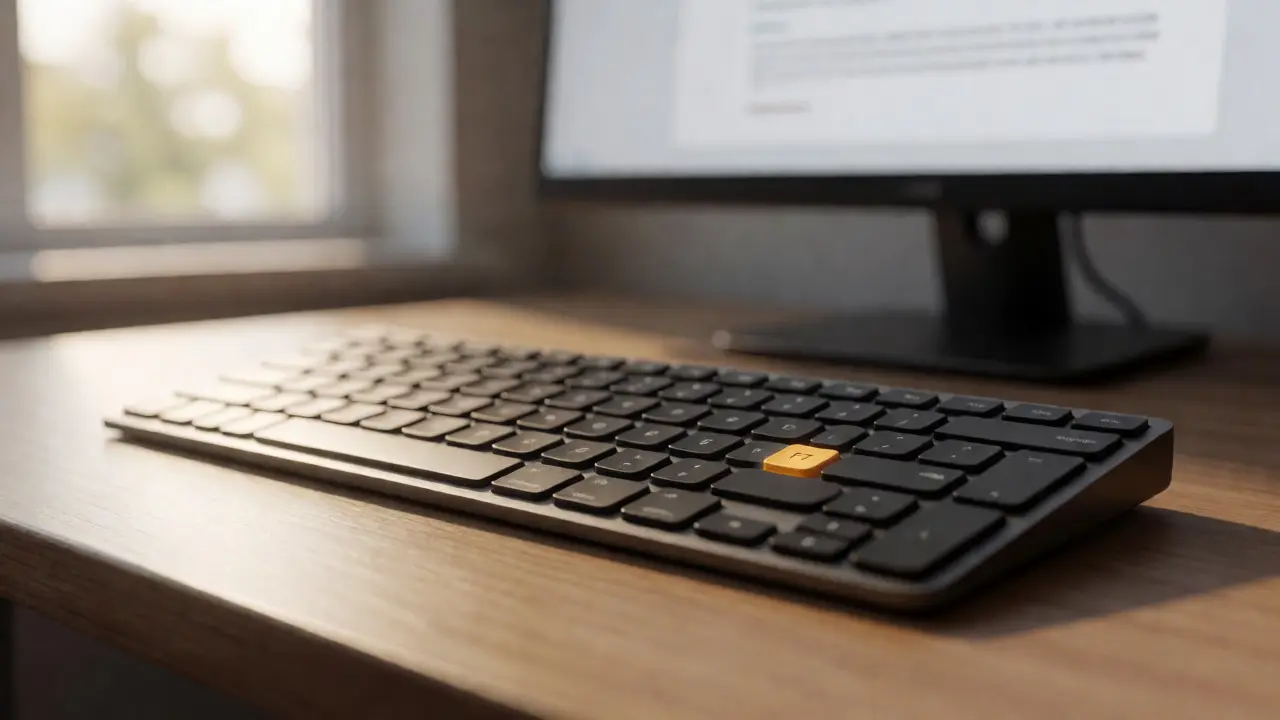
Hand aufs Herz: Wann haben Sie zuletzt Ihre F7-Taste auf der Computertastatur gedrückt? Vermutlich vor Jahren, als Sie das letzte Mal ein Dokument in Microsoft Word korrigiert haben. Oder vielleicht gar nicht. Die meisten von uns nutzen nur einen Bruchteil des Potenzials unserer Tastatur. Dabei ist die F7 eine echte Geheimwaffe für Produktivität und Problemlösung - wenn man weiß, wo sie steckt und was sie kann.
Es geht hier nicht um trockene Techniktheorie. Es geht darum, wie Sie mit einem einzigen Tastendruck Zeit sparen, Fehler finden oder sogar Ihr System retten können. Ob Sie gerade an einer Steuererklärung sitzen, ein Skript schreiben oder einfach nur neugierig sind: Diese kleine Taste am oberen Rand Ihrer Tastatur hat mehr auf dem Kasten, als Sie denken.
Der Klassiker: Rechtschreibprüfung in Microsoft Office
Wenn wir über die F7-Taste sprechen, führt kaum ein Weg an Microsoft Word vorbei. Für Millionen von Büroangestellten weltweit ist die F7-Taste der Shortcut zur automatischen Rechtschreib- und Grammatikprüfung. Drücken Sie sie, während Sie in Word arbeiten, und öffnen Sie sofort das Dialogfenster "Rechtschreibung und Grammatik".
Warum ist das praktisch? Weil es schneller ist, als durch die Menüs zu klicken. Sie müssen nicht erst auf "Start", dann auf "Rechtschreibung" gehen. Ein Tastendruck, und das Programm scannt Ihren gesamten Text auf Tippfehler, fehlende Leerzeichen oder grammatikalische Stolperfallen. Das gleiche Prinzip funktioniert übrigens auch in anderen Office-Anwendungen wie Outlook (beim Verfassen von E-Mails) oder PowerPoint (für Folientexte).
| Anwendung | Funktion bei F7-Druck | Nutzen im Alltag |
|---|---|---|
| Microsoft Word | Öffnet Rechtschreibprüfung | Schnelle Korrektur von Berichten |
| Microsoft Excel | Keine Standardfunktion / Makro-Ausführung | Individuelle Automatisierung |
| Windows Explorer | Eigenschaften anzeigen (bei ausgewählter Datei) | Schneller Blick auf Dateigröße/Datum |
| BIOS/UEFI | Boot-Menü aufrufen (herstellerabhängig) | Systemstart von USB-Stick |
Im Windows Explorer: Der schnelle Faktencheck
Weniger bekannt, aber extrem nützlich ist die Rolle der F7-Taste im Windows Explorer. Markieren Sie eine Datei oder einen Ordner und drücken Sie F7. Was passiert? Nichts Spektakuläres - zumindest auf den ersten Blick. Aber genau das ist der Trick: In vielen älteren Windows-Versionen und bestimmten Ansichten dient F7 dazu, die Eigenschaften des markierten Objekts anzuzeigen. Das ersetzt den Rechtsklick und die Auswahl von "Eigenschaften" aus dem Kontextmenü.
Dieser Shortcut spart Ihnen wertvolle Sekunden, wenn Sie schnell prüfen wollen, wann eine Datei zuletzt geändert wurde oder wie groß sie ist. Statt mit der Maus zu navigieren, tippen Sie einmal und sehen alle Metadaten. Für Datenverwalter oder Menschen, die ihre Festplatte aufräumen, ist das ein kleiner, aber feiner Effizienzgewinn.

Programmierer und Makros: Die F7 als Auslöser
Wer sich etwas tiefer in die Materie wagt, wird feststellen, dass die F7-Taste oft frei konfigurierbar ist. In Entwicklungsumgebungen wie Visual Studio oder Texteditoren wie Notepad++ kann die F7-Taste verschiedene Funktionen zugewiesen bekommen. Häufig wird sie genutzt, um:
- Einen Build-Prozess zu starten (Kompilieren des Codes).
- Zum nächsten Fehler im Code zu springen.
- Ein benutzerdefiniertes Makro in Excel auszuführen.
In Excel selbst hat die F7-Taste standardmäßig keine eingebaute Funktion wie in Word. Aber genau das macht sie so mächtig für Power-User. Da sie "frei" ist, können Sie dort ein eigenes Makro hinterlegen. Vielleicht möchten Sie mit einem Tastendruck alle Zeilen sortieren, die eine bestimmte Farbe haben? Kein Problem. Sie weisen dieses Skript einfach der F7-Taste zu. So wird aus einer leeren Taste ein persönlicher Assistent.
Der Notfall-Knopf: BIOS und Boot-Menü
Haben Sie schon einmal versucht, Ihren Computer von einem USB-Stick zu starten, weil Windows nicht mehr hochfährt? Dann kennen Sie den Stress: Man muss genau im richtigen Moment die richtige Taste drücken. Bei vielen Laptop-Herstellern - insbesondere bei älteren Modellen von Dell oder HP - ist die F7-Taste der Schlüssel zum Boot-Menü.
Das bedeutet: Wenn Sie Ihren PC einschalten und sofort wiederholt F7 drücken, erscheint oft ein Menü, in dem Sie auswählen können, von welchem Gerät gestartet werden soll (Festplatte, USB, CD). Das ist lebensrettend, wenn Sie ein Betriebssystem neu installieren wollen, ohne ins BIOS eintauchen zu müssen. Prüfen Sie jedoch immer zuerst das Handbuch Ihres spezifischen Laptops, da Hersteller wie Lenovo oder Asus andere Tasten (wie F12 oder Esc) bevorzugen.

Tastatur-Fallen: Warum die F7 manchmal nicht reagiert
Frustrierend, oder? Sie drücken F7, und nichts passiert. Oder es passiert etwas ganz anderes, als erwartet. Das liegt meist an zwei Ursachen:
- Die Fn-Taste: Auf modernen Laptops teilen sich die Funktionstasten (F1-F12) ihre Belegung mit Multimedia-Funktionen (Lautstärke, Helligkeit). Oft ist die primäre Funktion der F7-Taste nicht "F7", sondern z.B. "Bildschirm sperren" oder "Bluetooth aktivieren". Um die echte F7-Funktion zu nutzen, müssen Sie gleichzeitig die Fn-Taste gedrückt halten (also Fn + F7). Viele BIOS-Einstellungen erlauben es, dies umzukehren, sodass F7 immer F7 bleibt.
- Programmspezifische Bindings: In manchen Spielen oder spezialisierten Software-Lösungen ist die F7-Taste bereits belegt. Wenn Sie in einem Spiel F7 drücken, machen Sie vielleicht einen Screenshot oder speichern den Fortschritt, statt eine Rechtschreibprüfung zu starten.
Praxis-Tipp: So finden Sie heraus, was Ihre F7 tut
Da die Funktion stark vom Kontext abhängt, lohnt sich ein kurzer Test. Hier ist eine einfache Anleitung, um das Potenzial Ihrer F7-Taste voll auszuschöpfen:
- Öffnen Sie Word: Drücken Sie F7. Öffnet sich das Prüf-Fenster? Gut.
- Öffnen Sie den Datei-Explorer: Markieren Sie eine Datei, drücken Sie F7. Sehen Sie Details?
- Testen Sie im BIOS: Starten Sie den PC neu und hämmern Sie kurz nach dem Einschalten auf F7. Erscheint ein Boot-Menü?
- Überprüfen Sie die Fn-Taste: Wenn nichts passiert, probieren Sie Fn+F7. Ändert sich etwas? Dann ist Ihre Tastatur auf Multimedia-Modus eingestellt.
Diese kleinen Experimente helfen Ihnen, die Logik Ihrer spezifischen Hardware zu verstehen. Jede Tastatur ist anders, besonders bei Gaming-Keyboards oder ultrabooks.
Ist die F7-Taste überall gleich?
Nein. Die Grundidee ist ähnlich (oft Rechtschreibung in Office), aber die tatsächliche Funktion hängt stark vom aktiven Programm und dem Betriebssystem ab. Im BIOS kann sie völlig andere Aufgaben erfüllen als in Word.
Warum öffnet sich die Rechtschreibprüfung nicht, obwohl ich F7 drücke?
Meistens liegt es an der Fn-Taste. Bei Laptops müssen Sie oft Fn+F7 drücken, um die eigentliche Funktionstaste auszulösen, da F7 sonst Multimedia-Befehle steuert. Alternativ kann die Taste im Treiber deaktiviert sein.
Kann ich die F7-Taste selbst belegen?
Ja, besonders in Programmen wie Excel, Visual Studio oder speziellen Tastatur-Treibern. Sie können der Taste eigene Makros oder Skripte zuweisen, um individuelle Arbeitsabläufe zu automatisieren.
Gibt es Alternativen zur F7-Taste für die Rechtschreibprüfung?
In Microsoft Word ist die Rechtschreibprüfung auch über die Leertaste erreichbar (nach Doppelklick auf ein unterstrichenes Wort) oder über das Menü. In anderen Anwendungen gibt es oft keine direkte Alternative, weshalb F7 dort einzigartig ist.
Welche Rolle spielt die F7-Taste beim Mac?
Auf macOS ist die F7-Taste standardmäßig oft für multimediale Steuerung (z.B. Lautstärke oder Mission Control) reserviert. Um die "echte" F7-Funktion in Windows-Apps (via Parallels etc.) zu nutzen, müssen Sie die fn-Taste verwenden oder die Systemeinstellungen anpassen.