Drücken Sie schon einmal versehentlich F12 und haben sich gefragt, warum plötzlich Code auf Ihrem Bildschirm erscheint? Oder sind Sie ein Webentwickler, der den schnellen Weg zum Debuggen sucht? Die Taste F12 ist eine der vielseitigsten Tasten auf Ihrer Tastatur. Je nach Kontext - ob im Webbrowser, in Microsoft Office oder in einem Spiel - löst sie völlig unterschiedliche Aktionen aus.
In diesem Artikel klären wir alle Zweifel: Was genau passiert, wenn Sie F12 drücken? Warum ist sie so wichtig für das Internet-Zeitalter? Und wie können Sie diese Funktion nutzen, um Probleme zu lösen oder Ihre Produktivität zu steigern? Egal, ob Sie ein Neuling am Computer sind oder ein erfahrener Profi, dieser Leitfaden gibt Ihnen die Kontrolle zurück.
Die Hauptfunktion: Öffnen der Entwicklertools
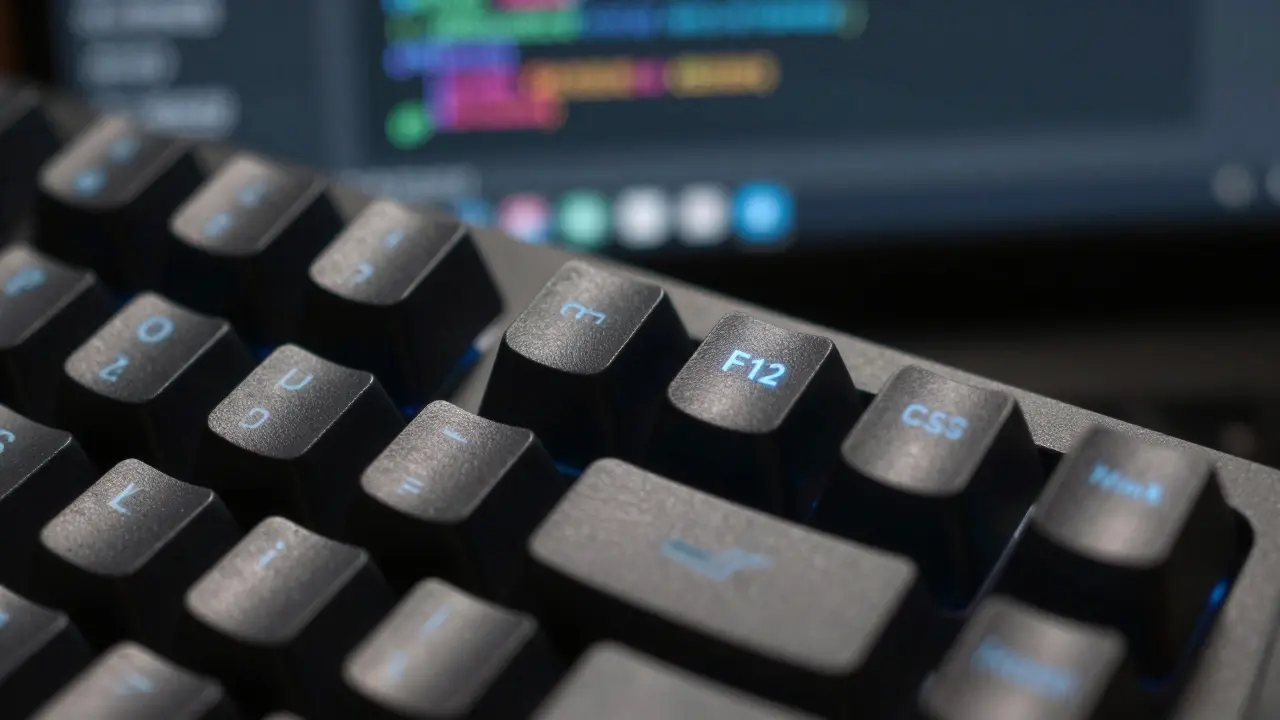
Wenn Sie an einen Computer denken, ist die wahrscheinlichste Reaktion auf das Drücken von F12 das Öffnen der Entwicklertools (auch bekannt als DevTools). Dies ist eine integrierte Suite von Werkzeugen in fast jedem modernen Webbrowser wie Google Chrome, Mozilla Firefox, Microsoft Edge und Safari.
Warum ist das relevant für Sie? Auch wenn Sie kein Programmierer sind, geben diese Tools Ihnen supermenschliche Fähigkeiten:
- Seiteninspektion: Sie können sehen, wie eine Website aufgebaut ist. Klicken Sie mit der rechten Maustaste auf ein Element und wählen Sie „Untersuchen“, oder drücken Sie F12, um den HTML-Code zu sehen.
- Konsolenfehler finden: Wenn eine Website nicht richtig lädt, zeigt die Konsole oft Fehlermeldungen an, die Ihnen helfen, das Problem zu identifizieren.
- CSS bearbeiten: Sie können Styles temporär ändern, um zu sehen, wie eine Seite aussehen würde, wenn Farben oder Schriftgrößen anders wären.
Ein praktischer Tipp: Wenn Sie schnell prüfen möchten, ob eine Website responsive ist (also gut auf Mobilgeräten aussieht), öffnen Sie die Entwicklertools mit F12 und klicken Sie auf das Symbol für das Telefon/Tablet. So simulieren Sie verschiedene Bildschirmgrößen ohne Ihr Handy zur Hand zu haben.
F12 in Microsoft Word und Office-Anwendungen
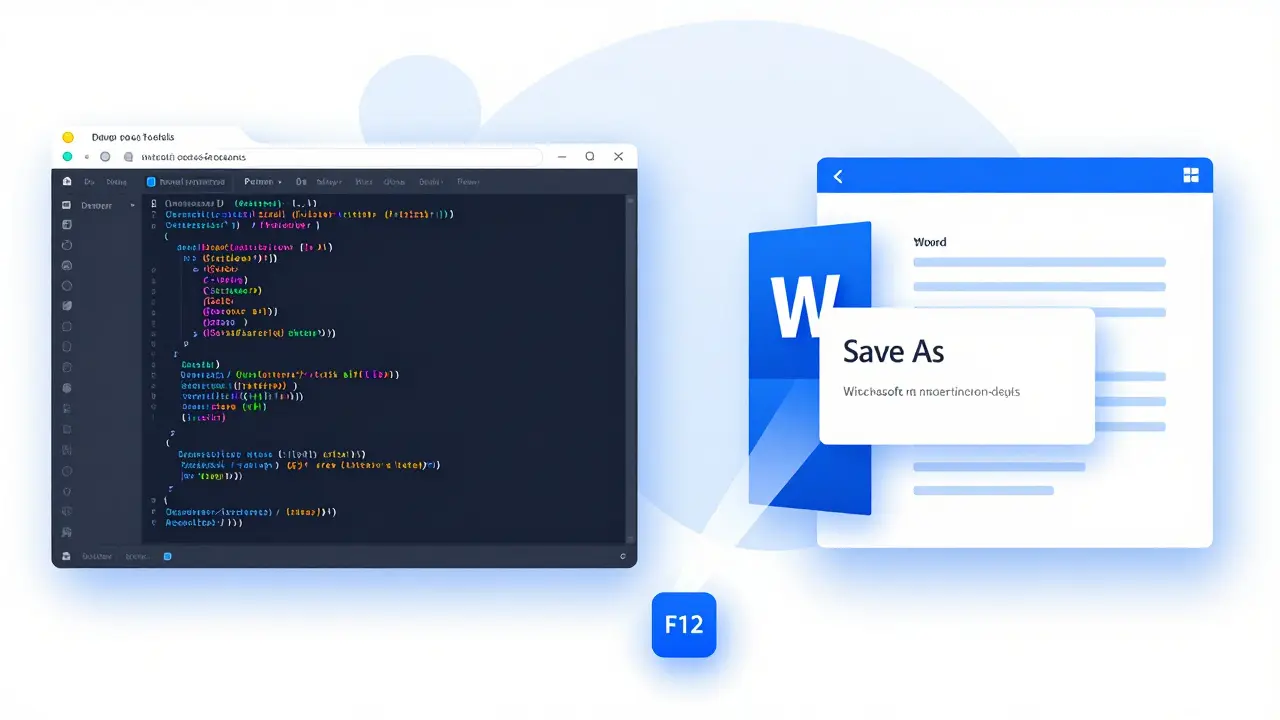
Nicht nur im Browser hat F12 eine wichtige Rolle. In der Microsoft Office-Suite, insbesondere in Microsoft Word, dem beliebtesten Textverarbeitungsprogramm der Welt, ist F12 der Standardbefehl für „Speichern unter“.
Stellen Sie sich vor: Sie arbeiten an einem wichtigen Dokument und wollen eine Kopie erstellen, ohne das Original zu überschreiben. Anstatt durch Menüs zu navigieren, drücken Sie einfach F12. Ein Dialogfenster öffnet sich, in dem Sie einen neuen Dateinamen eingeben und den Speicherort auswählen können.
Dieses Verhalten gilt auch für andere Office-Programme wie Excel und PowerPoint. Es ist einer der ältesten und stabilsten Tastenkürzel in der Windows-Welt und spart wertvolle Sekunden bei der täglichen Arbeit.
Funktionen in Spielen und Multimedia
Gamer kennen F12 aus einem ganz anderen Kontext. In vielen Computerspielen, insbesondere in MMORPGs wie World of Warcraft oder Lineage II, wird F12 häufig verwendet, um:
- Einen Screenshot des Spiels zu machen.
- Die Kameraansicht zu wechseln.
- Befehle oder Chat-Fenster zu öffnen.
Auch in Medienplayer-Software kann F12 je nach Einstellung die Vollbildansicht aktivieren oder deaktivieren. Da diese Belegungen oft benutzerdefiniert sind, lohnt es sich, die Einstellungen Ihres jeweiligen Programms zu überprüfen, wenn F12 unerwartete Aktionen auslöst.
Hardware-Probleme: Wenn F12 nicht funktioniert
Haben Sie schon einmal bemerkt, dass F12 stattdessen die Lautstärke ändert oder die Helligkeit regelt? Das liegt am sogenannten Fn-Lock (Function Lock). Bei Laptops und kompakten Tastaturen übernehmen die Funktionstasten oft sekundäre Aufgaben wie Mediensteuerung.
Um die echte F12-Funktion zu nutzen, müssen Sie oft gleichzeitig die Fn-Taste (meist unten links) und F12 drücken. Auf vielen modernen Tastaturen gibt es jedoch eine Möglichkeit, dies umzukehren:
- Suchen Sie nach einem Schloss-Symbol mit „Fn“ darauf (oft auf Esc oder einer anderen Funktionstaste).
- Drücken Sie Fn + Esc, um den Fn-Lock zu aktivieren/deaktivieren.
- Nun sollte F12 wieder seine primäre Funktion erfüllen, ohne dass Sie Fn gedrückt halten müssen.
Falls dies nicht hilft, überprüfen Sie die Treiber Ihrer Tastatur oder die Systemsteuerungseinstellungen Ihres Laptop-Herstellers (z.B. Lenovo Vantage, Dell QuickSet).
Sicherheitshinweis: Sollte ich Angst vor F12 haben?
Manche Nutzer fragen sich: „Ist es sicher, die Entwicklertools zu öffnen?“ Die kurze Antwort: Ja, absolut. Das Drücken von F12 ändert nichts an Ihrer Website oder Ihrem Konto. Sie sehen nur den Quellcode, der ohnehin bereits auf Ihrem Computer geladen wurde.
Allerdings gibt es einen kleinen Haken: Einige Websites erkennen, wenn die Entwicklertools geöffnet sind, und blockieren bestimmte Funktionen (z.B. Streaming-Dienste, die Kopierschutz haben). Das ist keine Sicherheitsgefahr für Sie, sondern ein Schutzmechanismus der Plattform.
Wichtig: Geben Sie niemals persönliche Daten in die Konsole ein, wenn Sie unsicher sind. Obwohl F12 selbst harmlos ist, können bösartige Skripte theoretisch über die Konsole ausgeführt werden, wenn Sie Code kopieren und einfügen, dessen Herkunft unbekannt ist.

Zusammenfassung: Wann drücke ich welche Taste?
| Taste | Hauptfunktion im Browser | Hauptfunktion in Office |
|---|---|---|
| F1 | Hilfe anzeigen | Hilfe anzeigen |
| F5 | Seite aktualisieren | Wechseln zwischen Arbeitsblättern |
| F11 | Vollbildmodus | Vollbildmodus |
| F12 | Entwicklertools öffnen | Speichern unter |
Häufig gestellte Fragen (FAQ)
Wie schließe ich die Entwicklertools wieder?
Sie können die Entwicklertools einfach erneut mit F12 schließen. Alternativ drücken Sie Escape oder klicken Sie auf das X-Symbol in der Ecke des Tool-Fensters.
Funktioniert F12 auf Mac-Computern?
Auf macOS gibt es keine direkte F12-Funktion für Entwicklertools. Stattdessen verwenden Sie Cmd + Option + I in Chrome, Safari und Firefox, um die Entwicklerkonsole zu öffnen.
Kann ich mit F12 Passwörter knacken?
Nein. Die Entwicklertools zeigen nur den lokalen Code an. Passwörter werden verschlüsselt übertragen und gespeichert. Sie können zwar Felder von "password" auf "text" ändern, um ein bereits eingegebenes Passwort zu sehen, aber Sie können damit keine fremden Konten hacken.
Warum tut F12 nichts, wenn ich es drücke?
Möglicherweise ist der Fn-Lock aktiviert. Versuchen Sie, Fn + F12 zu drücken. Falls das nicht hilft, könnte ein anderes Programm die Taste abfangen oder die Tastaturtreiber sind veraltet.
Gibt es Alternativen zu F12 für Entwicklertools?
Ja, in den meisten Browsern funktionieren auch Strg + Shift + I (Windows/Linux) oder Cmd + Alt + I (Mac) als Alternative, um die Entwicklertools zu öffnen.