
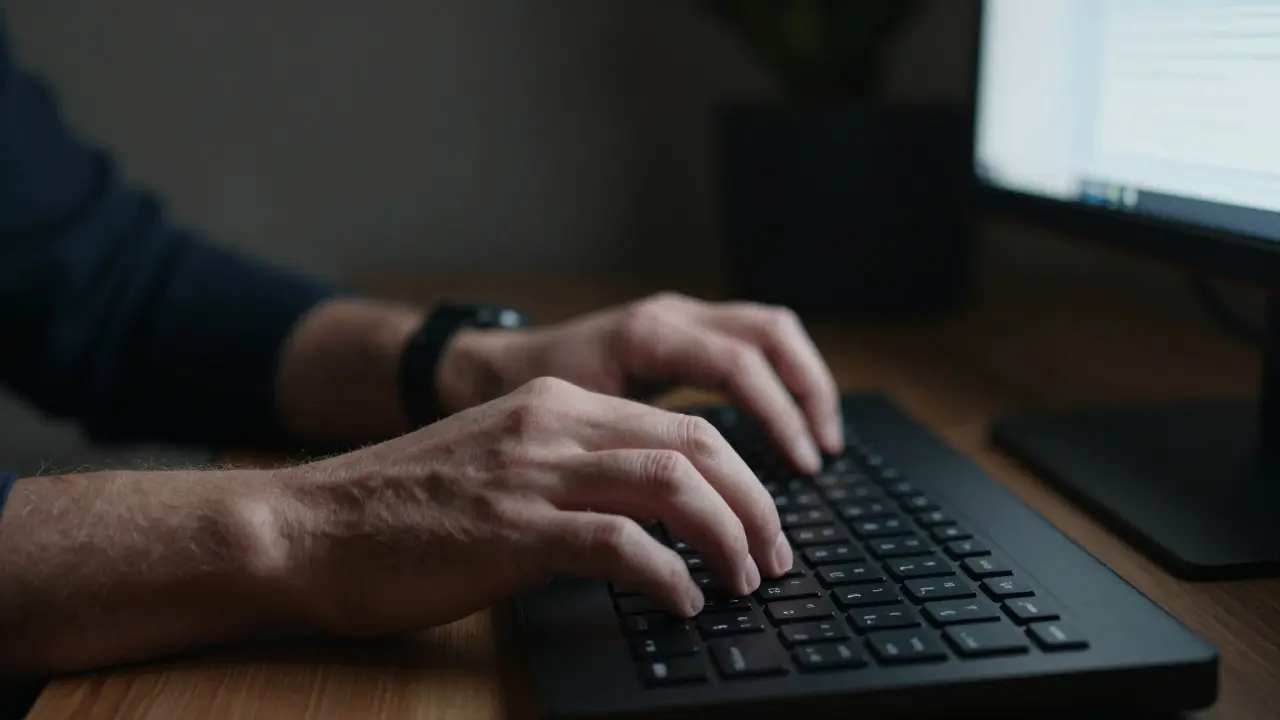
Wie oft hast du schon panisch auf Speichern geklickt, weil du befürchtest, dass dein Computer abstürzt? Du hast gerade drei Stunden an einem Dokument gearbeitet, der nie wieder zu retten sein wird, wenn du vergisst, es zu speichern. Keine Sorge - du musst nicht jedes Mal mit der Maus zum Menü springen. Es gibt schnellere Wege. Und die sind einfach, funktionieren überall und sparen dir jede Menge Zeit - und Nerven.
Die universelle Tastenkombination: Strg + S (Windows) / Cmd + S (Mac)
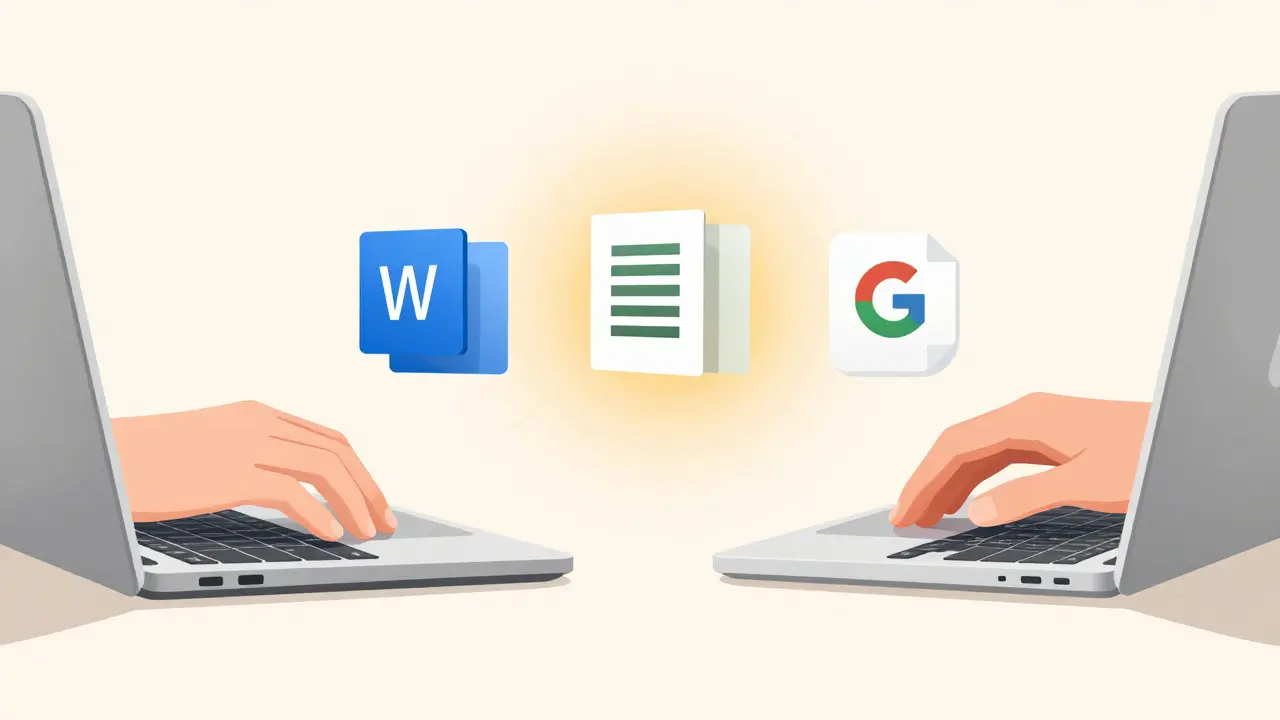
Du kennst sie vielleicht schon, aber hast du sie wirklich genutzt? Die einfachste Tastenkombination zum Speichern ist Strg + S auf Windows-Computern und Cmd + S auf Macs. Das ist nicht nur die Standard-Taste, sie ist auch die am häufigsten unterstützte. Ob du in Word, Excel, Google Docs, Notepad++, Photoshop oder sogar in deinem Browser-Textfeld arbeitest - diese Kombination funktioniert. Und das ist der Grund, warum du sie als zweite Natur lernen solltest.
Stell dir vor: Du schreibst eine E-Mail, hast eine wichtige Idee, und plötzlich fällt die Verbindung aus. Wenn du nicht gespeichert hast, ist alles weg. Wenn du aber jeden Satz mit Strg + S oder Cmd + S gespeichert hast, dann ist nichts verloren. Es dauert weniger als eine Sekunde. Du drückst zwei Tasten, und der Computer speichert. Kein Menü. Kein Klick. Kein Stress.
Warum du nicht auf den Speichern-Button vertrauen solltest
Einige Programme haben automatische Speicherfunktionen - zum Beispiel Microsoft Word oder Google Docs. Aber das heißt nicht, dass du dich darauf verlassen kannst. Automatische Speicherung funktioniert oft nur alle paar Minuten. Und was, wenn du in der Zwischenzeit den Computer herunterfährst, der Akku leer ist oder ein Programm abstürzt? Dann hast du den letzten automatisch gespeicherten Stand, nicht den, den du gerade geschrieben hast.
Ein echter Trick: Drücke Strg + S nach jedem Absatz oder nach jeder größeren Änderung. Das ist kein Overkill - das ist Vorsorge. Du musst nicht warten, bis du fertig bist. Du speicherst, während du arbeitest. Es wird zu einer Gewohnheit, wie das Zähneputzen. Und wie beim Zähneputzen: Es ist leicht, aber es verhindert große Probleme.
Was, wenn Strg + S nicht funktioniert?
Manchmal passiert es: Du drückst Strg + S, und nichts passiert. Warum? Weil du in einer App bist, die das nicht unterstützt - oder du hast die falsche Tastenkombination gedrückt.
- Linux: Auch hier ist Strg + S Standard. Einige ältere Terminals nutzen es für andere Funktionen - dann probiere Strg + Shift + S.
- Web-Apps (wie Notion, Trello): Viele haben eigene Shortcuts. In Notion ist es oft Cmd + S, manchmal auch Cmd + Option + S für „Speichern als“. Lies die Hilfeseite der App.
- Mobile Geräte (iOS, Android): Dort gibt es keine Tastenkombinationen im klassischen Sinn. Aber die meisten Apps haben einen „Speichern“-Button oben oder unten. Nutze ihn. Und aktiviere die Auto-Save-Funktion in den Einstellungen.
Ein wichtiger Tipp: Wenn du in einem Programm arbeitest, das du nicht oft nutzt, drücke einmal Alt (Windows) oder Option (Mac). Dann erscheinen oft die versteckten Tastenkürzel in den Menüs. So findest du heraus, ob es eine andere Kombination gibt.
Erweitere deine Speicher-Strategie: Zusätzliche Shortcuts
Du kannst nicht nur speichern - du kannst auch andere wichtige Aktionen beschleunigen.
- Strg + Shift + S (Windows) / Cmd + Shift + S (Mac): Speichern unter. Wenn du eine Kopie einer Datei erstellen willst, ohne die Originaldatei zu überschreiben, ist das der Weg. Perfekt für Versionen: „Bericht_V1“, „Bericht_V2“.
- Strg + Alt + S: In einigen Programmen wie Adobe Photoshop oder Sketch ist das die Kombination für „Exportieren“. Du sparst dir das ganze Menü.
- Strg + N / Cmd + N: Neue Datei öffnen. Kombiniert mit Strg + S kannst du so in Sekunden eine neue Datei erstellen und speichern.
Ein Beispiel aus dem Alltag: Du schreibst einen Lebenslauf. Du willst eine Version für eine Stelle in Berlin und eine für eine in München. Du öffnest den gleichen Text, änderst die Adresse, und dann drückst du Strg + Shift + S. Du gibst ihm einen neuen Namen - „Lebenslauf_Berlin.docx“ - und speicherst. Fertig. Kein Umweg über Ordner. Kein Suchen. Kein Risiko.
Wie du diese Tastenkombinationen zur Gewohnheit machst
Wissen allein reicht nicht. Du musst es trainieren. Hier ist ein einfacher Plan:
- Tag 1-3: Schreibe alles, was du tippst, mit Strg + S nach jedem Absatz. Setz dir eine Erinnerung: „Nach jedem Satz speichern.“
- Tag 4-7: Nutze Strg + Shift + S, um jede neue Version zu speichern. Benenne sie klar: „Projekt_2026-03-04“.
- Tag 8+: Du tust es automatisch. Kein Nachdenken mehr. Du hast es gelernt.
Es dauert maximal eine Woche. Danach wirst du dich wundern, wie du jemals ohne diese Tastenkombinationen gelebt hast.

Was passiert, wenn du es nicht tust?
Stell dir vor: Du hast eine wichtige Präsentation vorbereitet. Du hast sie in der Nacht durchgearbeitet. Du klickst auf „Beenden“, weil du glaubst, alles sei gespeichert. Du gehst schlafen. Am nächsten Morgen - die Datei ist leer. Nichts. Kein Text. Keine Grafiken. Keine Version.
Das passiert. Täglich. Und es ist nicht selten. Die meisten Menschen speichern nicht regelmäßig. Sie vertrauen auf „Auto-Save“. Aber Auto-Save ist kein Ersatz für bewusstes Speichern. Es ist eine Sicherung, keine Lösung.
Ein echter Fall aus Dresden: Eine Kundin, die als freie Übersetzerin arbeitet, verlor vor einem Jahr einen Auftrag, weil sie nicht gespeichert hatte. Der Text war 4.200 Wörter lang. Der Kunde brauchte ihn am nächsten Morgen. Sie konnte ihn nicht liefern. Sie verlor 800 Euro. Und den Auftrag.
Das könnte dir passieren. Aber es muss nicht.
Was du jetzt tun solltest
Du hast jetzt alles, was du brauchst. Keine komplizierten Anleitungen. Keine teuren Tools. Nur zwei Tasten. Und eine Gewohnheit.
Öffne jetzt dein aktuelles Dokument - egal ob es ein Brief, eine Rechnung, ein Projektplan oder ein Gedicht ist. Drücke Strg + S (Windows) oder Cmd + S (Mac). Fertig. Du hast gerade deine erste sichere Speicherung gemacht.
Und morgen? Drücke es wieder. Und übermorgen. Und jede Woche. Bis es so natürlich ist wie Atmen.
Warum funktioniert Strg + S manchmal nicht?
Es kann mehrere Gründe haben: Du bist in einer App, die den Shortcut nicht unterstützt (manche Mobile-Apps oder spezielle Software). Du hast die falsche Tastenkombination gedrückt (z. B. statt Strg + S hast du Strg + C gedrückt). Oder deine Tastatur hat eine defekte Taste. Probiere es mit einer anderen Tastatur oder prüfe, ob die Tasten im System funktionieren. In einigen Programmen wie Photoshop ist es Strg + Alt + S für „Exportieren“ - das ist nicht dasselbe wie „Speichern“.
Kann ich auch mit der Maus schneller speichern als mit Tastenkombinationen?
Nein. Selbst wenn du einen schnellen Mauszeiger hast, dauert es mindestens 1,5 Sekunden, bis du zum Menü gehst, „Datei“ anklickst, dann „Speichern“ auswählst und auf „Speichern“ klickst. Mit Strg + S oder Cmd + S brauchst du weniger als eine Sekunde - und du behältst deine Hände auf der Tastatur. Das ist schneller, präziser und weniger fehleranfällig.
Gibt es eine Möglichkeit, automatisch zu speichern, ohne etwas tun zu müssen?
Ja, viele Programme haben Auto-Save, aber das ist keine vollständige Lösung. Auto-Save speichert nur alle paar Minuten - du verlierst trotzdem deine letzten Änderungen. Außerdem funktioniert es nicht immer: Wenn das Programm abstürzt, bevor es speichert, ist der Inhalt verloren. Deshalb ist manuelles Speichern mit Strg + S immer noch die sicherste Methode.
Welche Tastenkombinationen funktionieren auf einem Mac mit deutscher Tastatur?
Auf einem Mac mit deutscher Tastatur funktionieren Cmd + S und Cmd + Shift + S genauso wie auf einer US-Tastatur. Die Tasten sind an derselben Stelle: „Cmd“ ist die Taste mit dem Apfel-Symbol, und „S“ ist die gleiche Taste wie auf deutscher Tastatur. Du musst nichts umstellen.
Was mache ich, wenn ich auf einem fremden Computer arbeite?
Wenn du auf einem fremden Computer arbeitest, gehst du immer davon aus, dass es ein Windows-System ist. Dort ist Strg + S die Standardtaste. Wenn du auf einem Mac bist, ist es Cmd + S. Wenn du unsicher bist, drücke einfach beide Kombinationen: Strg + S und Cmd + S. Eine davon funktioniert immer. Und wenn du in einem Browser bist, funktioniert fast immer Strg + S, egal welches Betriebssystem.



Alexander Cheng
März 5, 2026 AT 11:52Ich hab das letzte Jahr drei Mal meinen Lebenslauf verloren, weil ich zu faul war, Strg+S zu drücken. Jetzt speichere ich nach jedem Satz. Ja, wirklich. Es fühlt sich an, als würde ich jeden Gedanken in Beton gießen. Kein Stress mehr. Kein Panik-Klick. Und nein, Auto-Save ist kein Ersatz für Disziplin. Das ist kein Trick, das ist Charakter.
Christoph Landolt
März 7, 2026 AT 03:39Interessant, dass du nur Strg+S und Cmd+S erwähnst – aber nicht die Tatsache, dass in vielen Linux-Desktop-Umgebungen (GNOME, KDE) die Standard-Speicher-Funktion über DBus an das File-Manager-Subsystem delegiert wird, was bei Netzwerkfreigaben zu Latenzen führen kann. Du solltest auch auf die Konfiguration von inotify-Watches achten, sonst blockiert der Kernel deine I/O-Operationen bei großen Projekten. Und nein – Ctrl+S in einem Terminal ist nicht für Speichern da, das ist der alte XON-Steuercode. Wer das nicht weiß, sollte erstmal ein Buch über Unix-Grundlagen lesen.
Dein Vergleich mit Zähneputzen ist zwar schön, aber trivial. Es geht nicht um Gewohnheit, es geht um Systemdesign. Speichern ist eine transaktionale Operation. Und wie jede Transaktion braucht sie ein Commit. Punkt.
Christian Enquiry Agency
März 8, 2026 AT 00:00Wow, echt jetzt? Ein ganzer Artikel über Strg+S? Ich dachte, das ist was für Leute, die noch mit der Maus auf 'Datei' klicken, bevor sie 'Speichern' auswählen. Ich hab das mit 14 gelernt. Auf dem Commodore 64. Mit Kassettenrekorder. Und du erzählst mir jetzt von 'Gewohnheiten'? Du bist der Grund, warum die Menschheit noch nicht auf Mars ist.
Ich speichere, wenn ich denke. Oder wenn ich atme. Oder wenn ich denke, dass ich atme. Alles andere ist Selbstbetrug. Und Auto-Save? Das ist wie eine Schwangerschafts-App, die dir sagt 'du bist schwanger' – aber du bist es nicht, weil du vergessen hast, den Test zu machen.
Petra Möller
März 8, 2026 AT 17:58ICH HAB MEINEN LEBENSNAUF VERLOREN. NICHT DURCH EINEN ABSTURZ. NICHT DURCH EINEN VIRENANGRIFF. NEIN. ICH HAB EINFACH NICHT STRG+S GEDRÜCKT. ICH WAR EINFACH ZU TRAURIG, UM ZU ARBEITEN. DANN HAT MEIN HUND DAS NOTEBOOK BESCHMIERT. JETZT BIN ICH ARBEITSLOS. UND HAB KEINEN HUND MEHR. DAS IST MEIN LEBEN. JETZT. JETZT. JETZT.
price astrid
März 10, 2026 AT 11:23Strg+S ist ja schön und gut, aber hast du schon mal über die semantische Tiefe des Speicherns nachgedacht? Es ist nicht nur eine Aktion – es ist eine metaphysische Entscheidung. Indem du speicherst, sagst du: 'Mein Gedanke ist wertvoll genug, um existiert zu bleiben.' Du gibst deiner Intention eine Form. Ohne Speichern bist du nur ein Flüstern im Wind. Und ja, ich hab den Tipp mit Alt+Shift gelesen – aber du hast vergessen, dass in einigen Qt-basierten Apps das Shortcut-System über QKeySequence konfiguriert wird. Das ist kein Bug, das ist eine Philosophie.
Andreas Krokan
März 12, 2026 AT 01:22Hey, ich hab das auch früher nicht gemacht – bis ich meinen Abschlussbericht verloren hab. War ne 1,0 geworden. Und dann… nix. Ich hab dann jeden Satz mit Strg+S gespeichert. Und wenn ich was ändere, mach ich Strg+Shift+S mit Datum. Hat mich gerettet. Und ja, ich mach manchmal Tippfehler – aber ich speichere. Und du solltest das auch. Echt. Du hast es verdient, dass dein Zeug nicht weg ist. Du bist wertvoll. Und dein Text auch.
John Boulding
März 12, 2026 AT 21:29Dein Artikel ist gut strukturiert – aber du hast den entscheidenden Punkt verpasst: Es geht nicht um Tastenkombinationen. Es geht um Autonomie. Wer sich auf Auto-Save verlässt, übergibt seine Verantwortung an eine Software, die keine moralische Intention hat. Das ist keine Technik – das ist eine Unterwerfung. Du musst nicht nur speichern – du musst bewusst speichern. Und wenn du das nicht verstehst, bist du kein Nutzer – du bist ein Konsument.
Und bitte – keine Anführungszeichen um 'Speichern'. Das ist kein Slogan. Das ist eine Handlung.
Peter Rey
März 12, 2026 AT 23:55Strg+S? Das ist wie ein Schlag auf die Schulter von jemandem, der gerade den Marathon läuft. 'Hey, du bist nicht tot. Noch nicht.' Ich speichere, wenn ich denke. Und wenn ich nicht denke? Dann speichere ich trotzdem. Weil ich nicht will, dass mein Gedanke stirbt, bevor er geboren wurde. Einfach. Kein Drama. Kein Artikel. Nur Tasten.
Seraina Lellis
März 14, 2026 AT 03:15Ich finde es toll, dass du so detailliert auf die Unterschiede zwischen Windows, Mac und Linux eingehst – aber du hast fast nichts über mobile Geräte gesagt. Auf iOS gibt es zwar keinen Strg+S, aber in apps wie Bear oder Notability kann man mit 3-Finger-Zwick auf 'Speichern' tippen. Und in Google Docs ist es sogar ein Pulldown-Menü mit einem kleinen Pfeil, der zeigt, wann zuletzt gespeichert wurde. Das ist fast wie ein Lebenszeichen. Ich nutze das. Und ich hab nie etwas verloren. Weil ich nicht auf die Tastatur angewiesen bin. Ich bin flexibel. Und das ist der Schlüssel.
Und du hast nicht erwähnt, dass manche Cloud-Speicher-Apps (wie OneDrive) automatisch Versionen speichern – das ist wie ein Zeitreise-Feature. Ich kann auf eine Datei aus dem 3. Februar zugreifen. Ohne irgendetwas zu tun. Das ist Magie. Und du hast es nicht mal erwähnt.
Mischa Decurtins
März 14, 2026 AT 09:09Es ist unangemessen, dass Sie in einem öffentlichen Forum derartige technische Grundlagen als 'Trick' bezeichnen. Speichern ist eine fundamentale Operation der digitalen Interaktion. Die Verwendung von Tastenkombinationen ist kein 'Vorteil', sondern eine Pflicht. Wer sich nicht mit den Standard-Shortcuts vertraut macht, verweigert sich der Teilhabe an der digitalen Kultur. Ich empfehle dringend, die ISO 9995-7-Norm zu studieren. Und bitte – keine informellen Ausdrücke wie 'Zähneputzen'. Das ist unprofessionell.