
Stell dir vor, du starrst auf eine Webseite, die einfach nicht lädt. Das Bild bleibt grau, der Text fehlt, und die Ladeanzeige dreht sich im Kreis. Dein erster Impuls? Die Maus greifen und auf das kleine Pfeil-Symbol klicken. Aber wusstest du, dass es einen schnelleren Weg gibt? Ja, wir sprechen von Ctrl+R. Diese einfache Tastenkombination ist einer der meistgenutzten Shortcuts im digitalen Alltag, doch viele nutzen nur einen Bruchteil ihres Potenzials.
Ob du als Entwickler an einem neuen Layout feilst oder einfach nur frustriert bist, weil dein E-Mail-Postfach nicht aktualisiert wird - Ctrl+R ist die Standard-Tastenkombination zum Neuladen einer aktuellen Webseite in den meisten Desktop-Browsern wie Chrome, Firefox und Edge. Es zwingt den Browser, die aktuelle Seite erneut vom Server anzufordern. Klingt simpel? Ja. Aber die Details entscheiden darüber, ob du Zeit sparst oder dich über „veraltete“ Inhalte ärgerst.
Die Basics: Was passiert technisch bei Ctrl+R?
Wenn du Browser-Refresh auslöst, sendet dein Gerät ein neues HTTP-Anfrage an den Server. Der Server antwortet mit Daten, und der Browser rendert sie neu. Doch hier kommt der Haken: Nicht alle Daten werden wirklich neu geladen. Moderne Browser sind schlau genug, um Ressourcen zu sparen. Sie speichern Bilder, CSS-Dateien und JavaScripts im sogenannten Browser-Cache ab. Beim normalen Refresh prüft der Browser oft nur, ob sich diese Dateien geändert haben (via HTTP-Header), statt sie komplett neu herunterzuladen.
Dieses Verhalten ist großartig für die Geschwindigkeit. Du musst nicht jedes Mal auf eine Startseite warten, bis das Logo nachgeladen wird. Aber es kann problematisch sein, wenn sich etwas am Code geändert hat und der Browser trotzdem die alte Version zeigt. Genau hier beginnt die Unterscheidung zwischen dem simplen Reload und dem harten Reset.
Der Unterschied: Normaler Refresh vs. Hard Reload
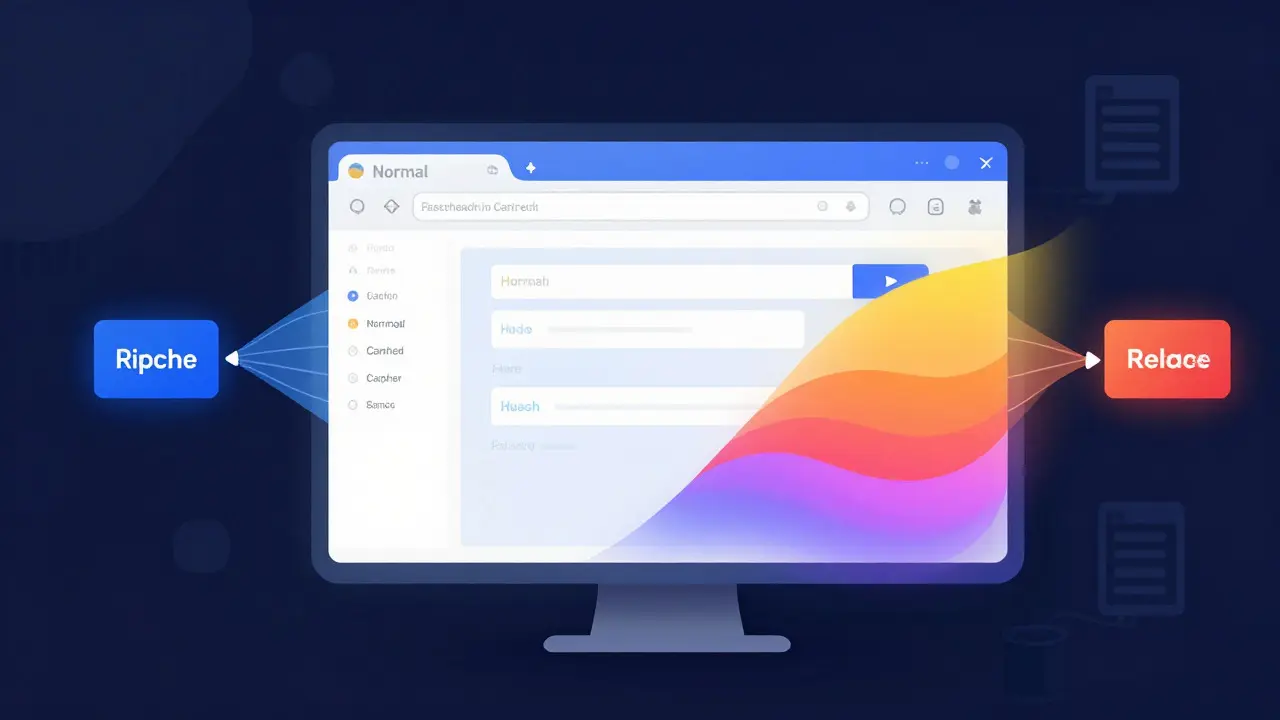
Viele Nutzer kennen Hard Reload, aber wissen nicht, wann man ihn braucht. Der normale Soft Reload (nur Ctrl+R) nutzt den Cache wo immer möglich. Er ist schnell und schonend für deine Internetverbindung. Ein Hard Reload hingegen ignoriert den lokalen Speicher weitgehend und zwingt den Browser, alle Assets direkt vom Server zu holen.
Wie löst man einen Hard Reload aus? In den meisten gängigen Browsern hältst du die Shift-Taste gedrückt, während du drückst. Also: Shift + Ctrl + R. In Safari auf Mac heißt das Cmd + Option + R. Warum ist das wichtig? Wenn du selbst Webseiten baust oder gerade eine Update-Seite testest, willst du sicherstellen, dass du genau das siehst, was der User sieht - ohne versteckte Zwischenspeicher, die alte Styles anzeigen. Ohne diesen Trick fühlst du dich manchmal so an, als würdest du durch eine Wand aus Glas schauen: Du weißt, dass dahinter etwas Neues ist, aber dein Bildschirm zeigt dir noch die alte Welt.
| Merkmale | Normaler Refresh (Ctrl+R) | Hard Reload (Shift+Ctrl+R) |
|---|---|---|
| Cache-Nutzung | Hoch (nutzt lokale Dateien) | Niedrig (bypassed Cache) |
| Ladegeschwindigkeit | Schnell | Langsamer (neuer Download) |
| Anwendungsfall | Allgemeine Aktualisierung, News | Webentwicklung, Debugging, Fehlerbehebung |
| Datenvolumen | Gering | Höher |
Warum ist dieser Shortcut für Webentwickler unverzichtbar?
Für jeden, der mit HTML, CSS oder JavaScript arbeitet, ist Webentwicklung ein ständiger Kampf gegen den eigenen Rechner. Du änderst eine Zeile Code, speicherst die Datei und schaut in den Browser. Nichts passiert. War es ein Tippfehler? Nein. Der Browser hat die alte CSS-Datei aus dem Cache gezogen. Hier wird Debugging zur Geduldsprobe. Ohne die richtige Refresh-Methode verliert man Stunden damit, Phantom-Fehler zu jagen, die gar nicht existieren.
Aber auch für Endanwender ist dieses Wissen Gold wert. Hast du je versucht, ein Online-Spiel zu spielen oder ein Formular auszufüllen, und plötzlich klappt nichts mehr? Oft liegt es daran, dass der Zustand der Seite im Browser „veraltet“ ist. Ein einfacher Refresh setzt den DOM (Document Object Model) zurück und lädt die Skripte neu. Das löst erstaunlich viele kleine Glitchs, ohne dass man den ganzen Browser schließen muss.
Mögliche Probleme und wie du sie umgehst
Trotz aller Vorteile hat Browser-Cache seine Schattenseiten. Manchmal merkt der Browser nicht, dass sich eine Ressource geändert hat, obwohl sie eigentlich neu sein sollte. Das passiert, wenn Server-Header falsch konfiguriert sind oder wenn du lokal arbeitest und keine korrekten Versionierungsnummern verwendest. In solchen Fällen hilft auch der Hard Reload nicht immer sofort weiter.
Was dann? Dann geht es tiefer. Öffne die Developer Tools (meist mit F12 oder Rechtsklick -> Inspektieren). Im Tab "Network" kannst du sehen, welche Dateien tatsächlich geladen wurden und welche aus dem Cache kamen. Dort gibt es oft eine Option, den Cache komplett zu leeren. Oder du öffnest den Browser im Inkognito-Modus. Dieser Modus startet mit einem leeren Cache. Wenn die Seite dort funktioniert, war es definitiv ein Cache-Problem. Das ist ein klassischer Troubleshooting-Schritt, den jeder IT-Helfe-Dienst kennt, aber der für dich als Nutzer enorme Zeitersparnis bedeutet.
Kurzer Überblick: Wann welcher Shortcut?
- Seite aktualisieren: Drücke
Ctrl + R(Windows/Linux) oderCmd + R(Mac). - Cache ignorieren: Drücke
Shift + Ctrl + R(Windows/Linux) oderCmd + Shift + R(Mac). - Zurück zur vorherigen Seite:
Alt + LinkspfeiloderBackspace(in älteren Browsern). - Vollständiger Browser-Reset: Schließe den Browser vollständig und starte ihn neu. Das leert den RAM-basierten Zustand, aber nicht unbedingt den Festplatten-Cache.
Es lohnt sich, diese Kombinationen ins Muskelgedächtnis zu trainieren. Im Alltag merkst du den Unterschied erst, wenn du unter Zeitdruck stehst. Ob beim Checken der letzten Nachrichten im Büro oder beim Testen einer neuen Landingpage zu Hause - Sekunden zählen. Und ja, es gibt auch Situationen, in denen du gar nicht refreshen solltest, zum Beispiel bei langen Schreibprozessen in Online-Editoren, wo ein versehentlicher Druck des Shortcuts deinen Fokus verlieren lassen kann. Aber in 90% der Fälle ist es der schnellste Weg, Klarheit zu schaffen.
Fazit: Mehr als nur ein Button-Klick
Ctrl+R ist klein, aber mächtig. Es verbindet die technische Realität deines Browsers mit deiner täglichen Nutzung. Indem du verstehst, wie der Cache funktioniert und wann du ihn überlisten musst, gewinnst du Kontrolle über deine digitale Umgebung zurück. Du wirst weniger oft frustriert sein, wenn Dinge „nicht gehen“, und als Entwickler wirst du schneller liefern können. Am Ende geht es nicht darum, die komplexeste Technik zu beherrschen, sondern die einfachen Werkzeuge so zu nutzen, dass sie unsichtbar gut funktionieren.
Funktioniert Ctrl+R auch auf dem Mac?
Ja, aber die Taste heißt dort Command (⌘). Die Kombination ist also Command + R. Für den Hard Reload nutzt du Command + Shift + R.
Leert Ctrl+R den gesamten Browser-Cache?
Nein, der normale Refresh (Ctrl+R) nutzt den Cache aktiv. Nur der Hard Reload (Shift+Ctrl+R) umgeht ihn größtenteils. Um den Cache komplett zu leeren, musst du über die Browser-Einstellungen oder die Developer Tools gehen.
Warum lädt meine Webseite trotz Refresh alte Bilder?
Das liegt am Browser-Cache. Der Browser denkt, das Bild sei noch gültig. Nutze den Hard Reload (Shift+Ctrl+R), um sicherzustellen, dass neue Assets vom Server geladen werden.
Ist ein Refresh besser als das Schließen und Neuöffnen des Tabs?
Ein Refresh ist schneller, da er den bestehenden Tab-Kontext beibehält. Das Schließen und Neuöffnen erzeugt einen komplett neuen Prozess, was langsamer sein kann und manchmal Session-Daten (wie Login-Status) verloren gehen lässt, falls Cookies nicht korrekt gesetzt sind.
Kann ich den Refresh per Mausklick automatisieren?
Indirekt ja, indem du Browser-Extensions installierst, die Seiten automatisch in Intervallen aktualisieren. Nützlich für Dashboards oder Live-Scores, aber sparsam einsetzen, um Akku und Datenvolumen zu schonen.