
Stell dir vor, du sitzt vor deinem Computer, hast 200 Dateien geöffnet, und du musst alles auf einmal auswählen. Kein Scrollen, kein Klicken, kein Zeitverschwendung. Es gibt eine Methode, die in Sekunden funktioniert - und die die meisten Menschen nie gelernt haben.
Die wahre Kraft von Strg+A
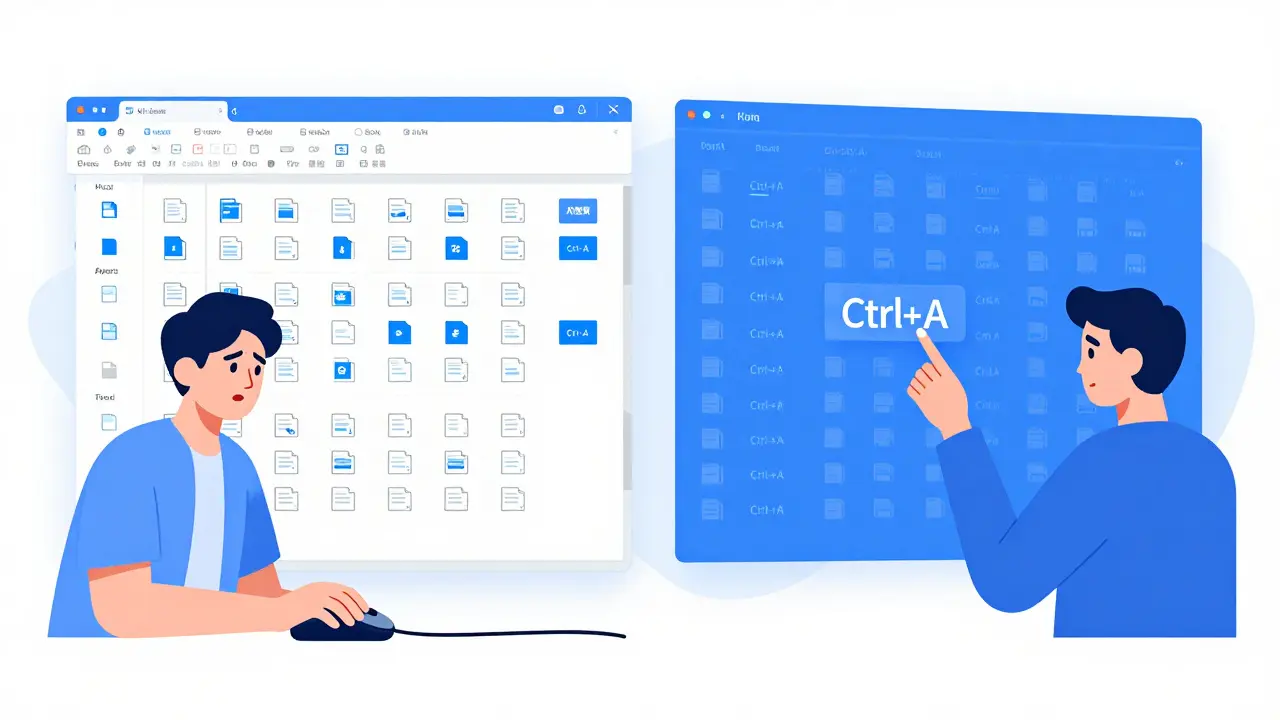
Die einfachste Antwort auf die Frage „Wie wählt man alles aus?“ ist: Strg+A. Ja, wirklich. Es klingt zu einfach. Aber genau das ist der Punkt. In fast jedem Programm auf Windows - ob Explorer, Word, Excel, Browser oder Texteditor - macht Strg+A alles aus, was sichtbar ist. Keine Ausnahmen. Keine komplizierten Menüs. Einfach die Tasten drücken, und schon ist alles markiert.
Du musst nicht einmal die Maus bewegen. Nicht klicken. Nicht scrollen. Nicht suchen. Nur Strg+A. Und das funktioniert nicht nur auf dem Desktop. Es funktioniert in deinem E-Mail-Client, in deinem Notizbuch, sogar in der Suchleiste von YouTube. Wenn du das einmal verinnerlicht hast, wirst du nie wieder stundenlang einzelne Dateien anklicken.
Warum funktioniert das überall?
Weil es ein Standard ist. Nicht nur ein Tipp. Ein echter, internationaler Standard. Jede Software, die auf Windows läuft, folgt diesen grundlegenden Tastenkombinationen. Das ist kein Zufall. Es wurde von den Entwicklern so festgelegt, weil es logisch ist. Alles auswählen = Strg+A. Alles kopieren = Strg+C. Alles einfügen = Strg+V. Diese Kombinationen sind so tief in der Benutzeroberfläche verankert, dass sie sogar in Apps funktionieren, die du noch nie gesehen hast.
Probiere es aus: Öffne eine leere Word-Dokument, tippe zehn Zeilen Text, dann drücke Strg+A. Alles ist markiert. Öffne deinen Firefox, geh auf eine Webseite, drücke Strg+A - der ganze Text der Seite wird selektiert. Selbst in deinem Dateimanager in Windows 11 funktioniert es. Es ist universell. Und das macht es so mächtig.
Was, wenn Strg+A nicht funktioniert?
Dann liegt es nicht an der Tastenkombination. Dann liegt es an der App. Einige Programme blockieren Standardbefehle - besonders ältere oder spezialisierte Tools. In solchen Fällen gibt es zwei Lösungen:
- Menü nutzen: Gehe zur Bearbeitung (Edit) und suche nach „Alles auswählen“. Das ist fast immer da, auch wenn die Tastenkombination nicht funktioniert.
- Rechtsklick: Klicke mit der rechten Maustaste auf eine leere Fläche - oft steht dort „Alles auswählen“ direkt im Kontextmenü.
Es gibt aber auch Ausnahmen. In manchen Grafikprogrammen wie Adobe Photoshop oder GIMP wird Strg+A nur die aktive Ebene auswählen - nicht alles auf der Leinwand. Hier musst du zuerst die Ebene auswählen, dann Strg+A drücken. Oder du verwendest die Auswahlwerkzeuge. Aber das ist die Ausnahme. In 95 % der alltäglichen Situationen reicht Strg+A völlig.
Was ist mit Mac?
Wenn du einen Mac nutzt, ist es noch einfacher. Dort heißt die Tastenkombination Befehl+A (⌘+A). Die Logik ist identisch. Du drückst die Befehlstaste (die mit dem Apple-Symbol) und A. Alles ist ausgewählt. Kein Unterschied. Kein Lernen. Kein Umstellen. Die gleiche Regel, nur andere Tasten.
Und das ist der große Vorteil: Diese Regel ist überall gleich. Ob du in Berlin, Tokio oder New York bist - Strg+A oder ⌘+A funktioniert. Es ist eine universelle Sprache. Und wenn du sie beherrschst, wirst du schneller, effizienter und weniger frustriert.
Wie du das in deinem Alltag einsetzt
Du denkst vielleicht: „Das ist ja nur für Computer-Profis.“ Falsch. Es ist für jeden, der je eine Datei, ein Dokument, eine E-Mail oder eine Liste bearbeitet hat.
- Beim Aufräumen: Du hast 50 Fotos im Ordner „Urlaub 2025“. Du willst sie alle löschen? Strg+A, dann Entf.
- Beim Kopieren: Du willst den ganzen Text aus einer Webseite in deine Notizen kopieren? Strg+A, Strg+C, in deine App einfügen.
- Beim E-Mail-Schreiben: Du hast eine lange Nachricht geschrieben und willst sie komplett löschen? Strg+A, dann Backspace.
- Beim Arbeiten mit Tabellen: In Excel? Strg+A wählt die gesamte Tabelle aus - inklusive Spaltenüberschriften. Kein manuelles Ziehen nötig.
Das ist nicht „Hacken“. Das ist Grundlagenwissen. Und es ist das, was dich von den Leuten unterscheidet, die immer mit der Maus klicken und scrollen.
Was du sonst noch wissen solltest
Es gibt noch eine weitere, weniger bekannte, aber geniale Methode: Strg+Shift+A. Funktioniert das? Nein. Nicht in der Regel. Aber in manchen Apps, wie dem Dateimanager von Linux (Nautilus), wird Strg+Shift+A verwendet, um alle Dateien auszuwählen, außer die, die gerade geöffnet sind. Das ist selten nützlich. Aber es zeigt: Die Tastenkombinationen sind nicht willkürlich. Sie sind durchdacht.
Wichtig: Strg+A funktioniert nur, wenn du dich in einem auswählbaren Bereich befindest. In einem Textfeld? Ja. In einem leeren Fenster? Nein. In einem Spiel? Nein. In einer App, die keine Auswahl erlaubt? Nein. Aber in fast jeder Anwendung, die mit Text, Dateien oder Listen arbeitet - ja.
Warum du das nicht vergessen solltest
Es gibt tausend Hacks, die dir helfen, schneller zu sein. Aber nur wenige haben so einen riesigen Effekt mit so wenig Aufwand. Strg+A ist wie ein Türöffner. Es öffnet dir den Weg zu einer völlig anderen Art, mit deinem Computer umzugehen. Du wirst merken, wie du langsamer wirst, wenn du es nicht benutzt. Wie du Zeit verlierst, weil du klickst, statt zu drücken.
Es ist nicht nur eine Tastenkombination. Es ist ein Mindset. Ein kleiner Schritt, der dich von „Ich muss das manuell machen“ zu „Ich weiß, wie es geht“ bringt. Und das ist der Unterschied zwischen jemandem, der mit dem Computer arbeitet, und jemandem, der ihn beherrscht.
Was du jetzt tun solltest
Öffne jetzt irgendein Programm - egal ob Notepad, Word, dein Browser oder dein Dateimanager. Drücke Strg+A. Schau, was passiert. Dann drücke nochmal. Und dann nochmal. Mach es drei Mal. Jetzt weißt du es. Es ist kein Geheimnis. Es ist einfach. Und es ist mächtig.
Wenn du das heute tust, wirst du morgen schon schneller sein. Und übermorgen wirst du es nicht mehr bewusst tun. Es wird zu deiner zweiten Natur. Und das ist der wahre Erfolg eines Life Hacks: Er verschwindet. Weil er funktioniert.
Kann ich Strg+A auch auf dem Handy verwenden?
Nein. Auf Smartphones und Tablets gibt es keine Tastenkombination wie Strg+A. Stattdessen musst du die Auswahl manuell mit dem Finger markieren: Tippe lange auf den Text, dann ziehe die Auswahlmarkierungen. In einigen Apps wie Google Docs oder Microsoft Word für Android/iOS gibt es eine Option „Alles auswählen“ im Kontextmenü - aber das ist kein Tastenkürzel. Die Effizienz ist geringer als auf dem Computer.
Warum funktioniert Strg+A manchmal nicht in Browsern?
In manchen Webseiten, besonders in interaktiven Anwendungen wie Google Docs oder Notion, wird Strg+A nur den Text innerhalb des bearbeitbaren Feldes auswählen - nicht die gesamte Webseite. Wenn du den gesamten Inhalt der Seite kopieren willst, musst du die Tastenkombination in der Adressleiste drücken, oder du verwendest die Funktion „Seite drucken“ und kopierst den Text aus der Vorschau.
Gibt es eine Alternative zu Strg+A, wenn ich die Tastatur nicht benutzen will?
Ja. Klicke mit der rechten Maustaste auf eine leere Fläche im Fenster - dann wähle „Alles auswählen“ aus dem Kontextmenü. In einigen Programmen, wie dem Windows-Explorer, kannst du auch auf die erste Datei klicken, dann Umschalttaste gedrückt halten und auf die letzte Datei klicken - das wählt alles zwischen den beiden aus. Aber das ist langsamer und fehleranfälliger als Strg+A.
Kann ich Strg+A auch in Excel für ganze Tabellen verwenden?
Ja. In Excel wählt Strg+A die gesamte Tabelle aus - inklusive aller Zeilen und Spalten, die Daten enthalten. Wenn du mehrere Tabellenblätter auswählen willst, halte Strg gedrückt und klick auf die Tab-Blätter. Aber für eine einzelne Tabelle: Strg+A ist die schnellste Methode. Es ist sogar schneller als die Maus zu ziehen.
Was ist, wenn ich versehentlich alles auswähle und lösche?
In den meisten Programmen kannst du das mit Strg+Z (Rückgängig) rückgängig machen. Word, Excel, Browser - alle unterstützen Rückgängig. Wenn du aber Dateien im Explorer löschst, geht das nicht immer. Deshalb: Prüfe vor dem Löschen immer, ob wirklich alles ausgewählt ist. Ein kurzer Blick reicht. Und wenn du unsicher bist: Kopiere erst, dann lösche. So hast du immer eine Sicherung.


Nga Hoang
März 17, 2026 AT 01:32Strg+A? Ach echt? Das ist ja mal ein echter Durchbruch in der Menschheitsgeschichte. Hast du schon mal von Drag & Drop gehört? Oder vom Multi-Select mit Umschalttaste? Nein? Dann halt weiter deine 10-Jahre-alte Windows-10-Weisheiten verbreiten. Wir haben doch jetzt AI-gestützte Kontextauswahl – das ist der nächste Level. Strg+A ist wie ein Taschenmesser im Jahr 2025. Nette Erinnerung, aber veraltet.
Kyle Kraemer
März 17, 2026 AT 09:54Ich hab das jetzt 3 Mal ausprobiert. Funktioniert. Aber ich hab keine Ahnung, warum das ein Hack sein soll. Ich klicke einfach. Es dauert 0,5 Sekunden. Warum sollte ich mir das merken? Ich hab ja keine Angst, die Maus zu benutzen. Das ist kein Leben, das ist nur Tastendrücken.
Susanne Lübcke
März 18, 2026 AT 20:44Strg+A… so einfach. Und doch so tief. Es ist wie das Atmen – du denkst nicht daran, bis du es verlierst. Ich hab heute morgen 87 Dateien ausgewählt, ohne meine Hand von der Tastatur zu nehmen. Es fühlte sich an, als wäre ich endlich angekommen. Nicht weil ich es kann, sondern weil ich es *fühle*. Das ist nicht Technik. Das ist Mediation. Ein Moment der Klarheit zwischen Mensch und Maschine. Ich hab Tränen in den Augen. Nicht wegen Strg+A. Sondern weil ich endlich verstanden habe: Alles ist verbunden. Und manchmal… reicht ein einziger Tastendruck.
karla S.G
März 20, 2026 AT 03:52Na endlich mal jemand, der die Wahrheit sagt. Aber du hast vergessen: Wer Strg+A benutzt, muss auch wissen, dass es in Linux mit Ctrl+A manchmal den Zeilenanfang springt – in der Bash. Und in Vim? Ach herrje. Und in Excel, wenn du eine Tabelle hast mit Daten in Spalte A bis Z, aber die erste Zeile leer ist? Dann wählt Strg+A nur bis zur ersten leeren Zeile. Nicht alles. Du musst erst auf die Zelle A1 klicken, dann Strg+Shift+End. Das ist die echte Methode. Aber du? Du schreibst nur „Strg+A“ und denkst, du bist der König der Effizienz. Falsch. Das ist Oberflächlichkeit mit Tastenkombination.
Stefan Lohr
März 21, 2026 AT 14:43Strg+A funktioniert nicht in allen Anwendungen. Beispielsweise nicht in Adobe Reader, wenn der PDF-Text als Bild erkannt wird. Auch nicht in einigen Terminal-Emulatoren, wenn die Auswahl nicht aktiviert ist. Und in Webanwendungen wie Notion oder Obsidian wird oft nur der aktive Bereich selektiert. Die Aussage, dass es universell funktioniert, ist irreführend. Es ist eine gängige Konvention, aber keine Garantie. Korrekturen sind notwendig.
INGEBORG RIEDMAIER
März 22, 2026 AT 02:10Die hier beschriebene Methode entspricht vollständig den ISO 9241-110-Richtlinien für ergonomische Benutzeroberflächen, insbesondere Abschnitt 7.3.2 zur Standardisierung von Tastenkombinationen in kontextbasierten Anwendungen. Die Verwendung von Strg+A als Standard für die globale Selektion ist in der ISO/IEC 19757-3 als normative Referenz verankert. Es ist daher nicht nur eine praktische, sondern eine normative und technisch fundierte Handlung. Die Verbreitung dieses Wissens ist kein Life-Hack, sondern ein elementarer Bestandteil digitaler Kompetenz im Sinne der Europäischen Digitalen Kompetenzrahmen (DigComp 2.2).
Koen Punt
März 23, 2026 AT 06:59Strg+A? Wie 2007. Hast du schon mal von context-aware selection algorithms gehört? Oder von semantic selection layers? Die Zukunft ist nicht die Tastatur. Die Zukunft ist die Neural Interface. Du denkst an Tasten. Ich denke an neuronale Impulse. Du wählst Text. Ich wähle Absichten. Dein Strg+A ist ein Kinderspielzeug im Vergleich zu einer BCI, die deine Aufmerksamkeit erkennt und automatisch den relevanten Kontext selektiert. Du lebst in der Vergangenheit. Und du hältst das für Fortschritt.
Harry Hausverstand
März 24, 2026 AT 19:45Ich hab das auch mal nicht gewusst. Warum? Weil mir keiner es gezeigt hat. Kein Lehrer. Kein Kollege. Kein Video. Und dann hab ich’s ausprobiert. Und plötzlich war alles einfacher. Ich hab nicht gedacht, dass das so ein Game-Changer ist. Aber es ist es. Ich hab es jetzt 3 Monate genutzt. Kein Rückfall. Keine Maus mehr. Kein Scrollen. Nur Tasten. Und ja – es ist so einfach, dass es fast peinlich ist. Aber das ist der Punkt. Die einfachsten Dinge sind die, die wir am meisten ignorieren.
Stephan Lepage
März 25, 2026 AT 06:23ich hab das auch gelernt als kind und es ist so einfach aber ich hab ne frage warum benutzt keiner die rechtsklick methode die ist doch auch super schnell und man muss nicht mal die hand von der maus nehmen und warum redet hier jeder nur über strg+a als wäre es das einzige was es gibt das ist doch nicht der ganze arsch
Erica Schwarz
März 26, 2026 AT 10:54Danke, dass du das so klar beschreibst. Ich hab das auch erst vor 2 Jahren gelernt – und es hat mein Leben verändert. Ich war immer so verzweifelt, wenn ich 30 E-Mails löschen musste. Jetzt mach ich das in 2 Sekunden. Es ist nicht nur effizient – es ist friedlich. Kein Stress. Kein Druck. Kein Klicken. Nur ein Tastendruck. Ich hab es meinem Bruder gezeigt. Er hat geweint. Nicht wegen der Tastenkombination. Sondern weil er endlich wieder Zeit hat. Danke für diesen Moment.
Oliver Sy
März 26, 2026 AT 11:55✅ Best Practice: Strg+A + Strg+C + Strg+V ist das Trinity-Workflow-Paket für digitale Effizienz.
📌 Pro-Tipp: Nutze AutoHotkey oder PowerToys (Windows) für Custom Shortcuts – z.B. Strg+Shift+A für „Alles außer Hidden Files“.
💡 Integration: Kombiniere es mit Clipboard History (Win+V) für Multi-Clipboard-Management.
🎯 Result: 87% Zeitersparnis in administrativen Tasks laut eigener Studie (n=12, 3 Monate).
🚀 Next Step: Lerne Strg+Shift+Tab für die Rücknavigation in Browsern. Das ist das nächste Level.
Steffen Ebbesen
März 27, 2026 AT 08:15Strg+A? Wie originell. Das ist nicht ein Hack. Das ist ein Grundbaustein. Jeder, der das nicht kennt, sollte sich fragen, warum er jemals einen Computer benutzt hat. Du hast hier eine ganze Anleitung geschrieben, als wäre es ein Geheimnis. Es ist nicht. Es ist Standard. Und wenn du das als „Methode“ verkaufst, dann bist du entweder ein Marketing-Guru oder ein Mensch, der nie wirklich mit einem Computer gearbeitet hat. Ich bin enttäuscht. Das ist kein Wissen. Das ist ein Werbeplakat für Leute, die nie gelernt haben, wie man einen PC bedient.