

Man tippt versehentlich auf die F12-Taste am oberen Rand der Tastatur und plötzlich öffnet sich ein fenster mit Code, das man nie gesehen hat. Oder vielleicht ist es gar nicht so wild - man drückt sie nur, weil man es schon mal irgendwo gelesen hat. Was genau macht diese Taste eigentlich? Und warum ist sie für manche Nutzer ein Fluch, für andere aber ein Segen?
Die F12 ist eine Multifunktions-Taste auf Standard-Tastaturen, deren Hauptzweck in modernen Computern das Öffnen der Entwickler-Tools im Webbrowser ist. Sie gehört zur Reihe der Funktions- (oder System-)Tasten, die von F1 bis F12 reichen. Während F1 oft für Hilfe steht, hat sich F12 als der Standard-Shortcut für den "Entwicklermodus" etabliert. Das bedeutet: Mit einem einzigen Druck hast du Zugriff auf die Innereien einer Webseite.
Warum öffnet sich bei F12 immer dieses seltsame Fenster?
Wenn du eine Webseite aufrufst und F12 drückst, erscheinen in den meisten gängigen Browsern wie Chrome, Firefox oder Edge die sogenannten Entwickler-Tools (auch DevTools genannt). Diese Tools sind ursprünglich für Programmierer gedacht, die Webseiten bauen und Fehler suchen. Aber auch normale Nutzer können sie nutzen, um zu verstehen, was hinter dem schönen Schein einer Website steckt.
Das Fenster teilt sich meist in mehrere Bereiche:
- Elements (Elemente): Hier siehst du den HTML-Code der Seite. Du kannst sehen, wie die Struktur aufgebaut ist, welche Bilder geladen werden und woher sie kommen.
- Console (Konsole): Ein Ort, an dem JavaScript-Fehler angezeigt werden. Wenn etwas auf einer Seite nicht funktioniert, liegt der Fehler oft hier vor.
- Network (Netzwerk): Zeigt alle Dateien an, die der Browser lädt, wenn die Seite startet. Nützlich, um langsame Ladezeiten zu analysieren.
- Sources (Quellen): Ermöglicht das Ansehen und Ändern des JavaScript-Codes direkt im Browser.
Für den durchschnittlichen Nutzer mag das nach Chaos aussehen. Aber genau darin liegt der Reiz: Du bekommst einen Blick hinter die Kulissen. Statt nur die fertige Seite zu sehen, siehst du das Gerüst, aus dem sie besteht.
Praktische Alltags-Tricks mit der F12-Taste
Muss man wirklich programmieren können, um F12 sinnvoll einzusetzen? Nein. Es gibt einige einfache Anwendungen, die dir im Alltag weiterhelfen können.
- Bilder in hoher Qualität herunterladen: Manchmal zeigt eine Webseite nur eine verkleinerte Vorschau eines Bildes. Über die Elemente-Ansicht in den DevTools kannst du oft die URL des Originalbildes finden und es in voller Auflösung speichern. Einfach Rechtsklick auf das Bild-Element im Code -> "Bildadresse kopieren" -> in neuen Tab öffnen.
- Versteckte Texte sichtbar machen: Manche Websites verstecken Inhalte per CSS (Stylesheet), zum Beispiel durch transparente Schriftfarbe. In den DevTools kannst du die Styles ändern und den Text wieder lesbar machen.
- Layout-Probleme lösen: Wenn eine Seite auf deinem Bildschirm falsch dargestellt wird, kannst du über das responsive Design Tool (oft ein Smartphone-Symbol in der DevTools-Leiste) prüfen, ob die Seite mobil optimiert ist oder ob ein Bug vorliegt.
- JavaScript deaktivieren: Im Tab "Settings" (Einstellungen) innerhalb der DevTools kannst du JavaScript global oder pro Seite deaktivieren. Das hilft, wenn eine animierte Werbung stört oder ein Skript die Seite blockiert.
Diese Tricks erfordern kein tiefes Programmierwissen. Man muss nur wissen, wo man klicken muss. Und genau dafür ist die F12-Taste da: als Werkzeugkasten für kleine Reparaturen im digitalen Alltag.
Unterschiede zwischen Browsern und Betriebssystemen
Nicht überall tut F12 dasselbe. Die Funktion hängt stark vom Kontext ab.
| Umgebung | Hauptfunktion von F12 | Zusätzliche Hinweise |
|---|---|---|
| Webbrowser (Chrome/Firefox/Edge) | Öffnet Entwickler-Tools | Kann auch über Menü -> Weitere Werkzeuge -> Entwickler-Tools erreicht werden |
| Windows-Betriebssystem | Öffnet System-Eigenschaften (in älteren Versionen) oder Task Manager (je nach Konfiguration) | In Windows 10/11 oft inaktiv oder zugewiesen an Laptop-Hersteller-Funktionen |
| Laptops (MacBook/Dell/Lenovo) | Oft Teil der Medientasten (Lautstärke, Helligkeit) | Erfordert oft gleichzeitiges Drücken der Fn-Taste für die eigentliche F12-Funktion |
| Office-Programme (Word/Excel) | Keine Standardfunktion / Abhängig vom Add-in | Wird selten genutzt, außer durch spezielle Plugins |
Achte besonders auf Laptops. Viele Hersteller nutzen die F-Tastenreihe für Hardware-Kontrollen wie WLAN, Flugmodus oder Bildschirmhelligkeit. Willst du die klassische F12-Funktion nutzen, musst du oft die Fn-Taste (Function Key) gedrückt halten und dann F12 drücken. Das ist ein häufiger Stolperstein für Neulinge.

Gefahren und Missverständnisse
Ist F12 gefährlich? Eigentlich nicht. Aber es gibt zwei Dinge, die man beachten sollte:
Erstens: In sehr alten Software-Versionen oder speziellen Industrie-Anwendungen konnte F12 manchmal unerwartete Aktionen auslösen, wie das Beenden eines Programms ohne Speichern. Heutzutage ist das aber extrem selten. Zweitens: Wenn du in den DevTools herumspielst und CSS-Regeln änderst, wirkt sich das nur auf deine lokale Ansicht aus. Sobald du die Seite neu lädst, ist alles zurück. Du kannst also nichts kaputt machen, was dauerhaft bleibt. Es ist wie das Umstellen der Möbel in einem Schaufenster - es sieht anders aus, aber sobald du gehst, räumt der Ladenbesitzer wieder auf.
Ein weiterer Punkt: Manche Webseiten spüren, dass die DevTools offen sind, und zeigen dann einen Hinweis an oder passen ihr Verhalten an. Das ist zwar selten, passiert aber bei Streaming-Diensten oder Online-Shops, die gegen Kopierschutz kämpfen wollen.
Alternativen zu F12: Wenn die Taste fehlt oder belegt ist
Was tun, wenn F12 nicht funktioniert oder du keine physische Taste dafür hast? Zum Glück gibt es Alternativen.
- Rechtsklick-Menü: Auf jeder Webseite kannst du mit der rechten Maustaste irgendwo auf die Seite klicken und "Untersuchen" (Inspect) wählen. Das öffnet dieselben DevTools wie F12.
- Tastenkombinationen:
- Windows/Linux:
Strg + Shift + I(für Elements),Strg + Shift + J(für Console). - Mac:
Cmd + Option + I(für Elements),Cmd + Option + J(für Console).
- Windows/Linux:
- Browser-Menü: In Chrome und Edge findest du die Option unter "Drei Punkte" -> "Weitere Werkzeuge" -> "Entwickler-Tools".
Diese Methoden sind oft sogar präziser, weil du direkt auf ein bestimmtes Element klicken kannst, statt das ganze Fenster zu öffnen und dann dort herumsuchen zu müssen.
Historischer Hintergrund: Von der Hilfe zur Diagnose
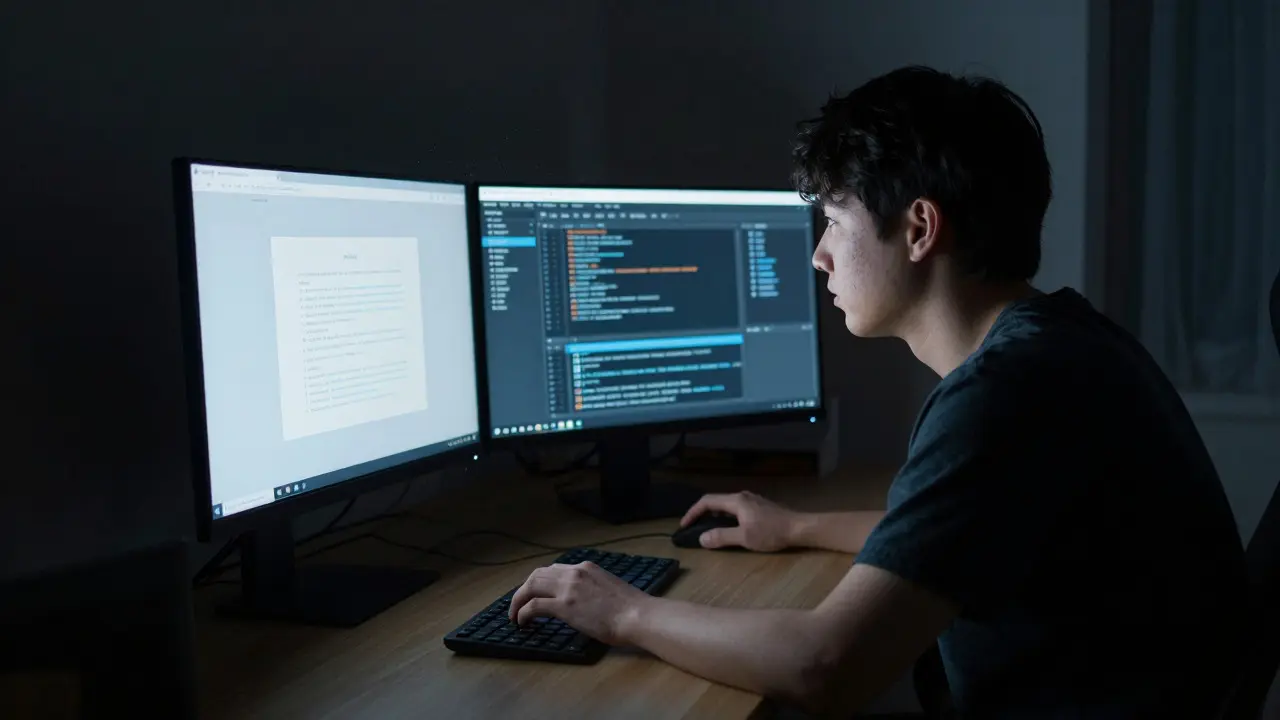
Ursprünglich war die F1-Taste für "Hilfe" reserviert. Die höheren F-Tasten wurden für systemnahe Funktionen verwendet. In den 90ern begannen Browser-Entwickler, F12 für Debugger zu nutzen, weil es eine freie Taste war. Da sich die Entwickler-Community schnell darauf einigte, wurde es zum De-facto-Standard. Heute ist es so fest verankert, dass viele Programmierer automatisch F12 drücken, wenn eine Webseite komisch aussieht - ganz ohne nachzudenken.
Interessanterweise haben einige Spieleentwickler F12 früher auch für Screenshot-Funktionen oder Menüs genutzt. In modernen Spielen ist das jedoch seltener geworden, da F12 nun fast exklusiv den Browsern gehört, wenn man gerade nicht in einem Vollbild-Spiel ohne Browser-Overlay ist.
FAQ: Häufige Fragen zur F12-Taste
Warum passiert bei mir nichts, wenn ich F12 drücke?
Das liegt wahrscheinlich daran, dass du auf einem Laptop bist und die Taste für eine andere Hardware-Funktion (wie Lautstärke) zuständig ist. Halte die Fn-Taste gedrückt und drücke dann F12. Alternativ nutze die Tastenkombination Strg+Shift+I (Windows) oder Cmd+Option+I (Mac).
Kann man mit F12 Passwörter auslesen?
Nicht direkt. Passwörter werden im Browser verschlüsselt gespeichert. In den DevTools siehst du meistens nur Masken (Punkte) oder leere Felder. Um echte Passwörter zu sehen, bräuchtest du zusätzliche Erweiterungen oder tiefgreifende Netzwerk-Analyse, was für Laien unpraktikabel ist.
Ist es sicher, die Entwickler-Tools offen zu lassen?
Ja, es ist sicher. Es ändert nichts an deiner Sicherheit, solange du keine verdächtigen Scripts ausführst. Die Tools lesen nur Daten, die dein Browser ohnehin lädt. Es ist wie ein Fernglas: Du schaust hin, aber greifst nicht ein.
Funktioniert F12 auch in PDF-Dateien?
Im Adobe Reader oder ähnlichen PDF-Viewern öffnet F12 oft die Eigenschaften des Dokuments oder ein Suchfenster, je nach Version. In Web-PDF-Viewern (wie im Browser) öffnet es wiederum die Entwickler-Tools, da es sich technisch um eine Webseite handelt.
Wie schließe ich das F12-Fenster wieder?
Einfach erneut F12 drücken. Alternativ kannst du das kleine X oben rechts im DevTools-Fenster klicken oder die Taste Esc (Escape) drücken, wenn der Fokus im DevTools-Fenster liegt.


Christian Torrealba
August 17, 2026 AT 10:13Man drückt auf eine Taste und plötzlich sieht man die nackte Wahrheit hinter dem digitalen Schleier 🧐
Es ist wie ein philosophischer Moment: Die Oberfläche lügt, der Code spricht. Wer F12 beherrscht, sieht nicht nur die Welt, sondern ihre Baupläne.
Ich finde es faszinierend, wie viel unsichtbare Arbeit in jedem Klick steckt. Ein Bild ist nicht einfach da, es wird geladen, skaliert, gerendert. Und wir sehen nur das Ergebnis.
Diese kleine Taste ist unser Fenster zur Mechanik des Internets. Sie erinnert uns daran, dass alles konstruiert ist. Nichts ist zufällig, selbst wenn es so aussieht.
Vielleicht sollten wir öfter innehalten und den Quellcode betrachten. Es schärft den Blick für das Wesentliche.
Ein kleiner Trick, große Erkenntnis. Das ist doch mal was.
Stefan Johansson
August 17, 2026 AT 10:24Ah ja, der legendäre „Zufalls“-Druck auf F12 😂
Mein Laptop macht damit die Helligkeit runter, mein Kollege öffnet die DevTools, und der Chef denkt, ich habe einen Nervenzusammenbruch bekommen.
Die Tabelle im Artikel ist übrigens reine Theorie. In der Praxis ist F12 bei 90% der Laptops totgeboren oder an die Lautstärke gekoppelt.
Und nein, du kannst keine Passwörter auslesen, außer du bist ein Hacker aus den 90ern mit einem Dial-Up-Modem.
„Versteckte Texte sichtbar machen“? Das heißt in echt: Du änderst CSS, bis die Seite kaputt aussieht, und dann ladest du neu und fragst dich, warum sie wieder normal ist.
Genialer Artikel für Leute, die nie einen Browser öffnen werden.
Jamie Baeyens
August 17, 2026 AT 17:18Der Code ist die neue Seele der Maschine 🌈
Ihr seht nur die Haut, aber ich sehe die Knochen. F12 ist kein Werkzeug, es ist ein Spiegel. Es zeigt euch, wie dünn die Wand zwischen Illusion und Realität ist.
Manche sagen, man solle nicht zu sehr graben. Aber wer nicht gräbt, bleibt an der Oberfläche verhungern. Der HTML-Code ist das Fundament unserer digitalen Zivilisation.
Wenn ihr die Styles ändert, verändert ihr nicht nur die Ansicht, ihr verändert euer Verhältnis zum Medium. Ihr seid nicht mehr Konsumenten, ihr seid Kuratoren.
Lasst die DevTools offen. Atmet den JavaScript-Duft ein. Er riecht nach Freiheit und unendlicher Möglichkeit.
Nur Mut, ihr tapferen Seelen. Die Konsole wartet auf eure Befehle.
Gerhard Lehnhoff
August 18, 2026 AT 01:36Endlich mal jemand, der erklärt, warum F12 auf meinem Dell XPS nichts tut :-)
Weil Fn+F12 heißt! Immer schon. Aber gut, für die Neulinge unter uns (und die sind hier wohl die Mehrheit) ist das eine wichtige Info.
@Stefan Johansson, ja, die Helligkeit. Oder das WLAN. Oder der Flugmodus. Je nachdem, wann dein Laptop gebaut wurde und welche Laune der Hersteller hatte.
Und @Jamie Baeyens, schön, dass du da bist. Der Code ist zwar kalt, aber deine Begeisterung wärmt ihn vielleicht auf.
Wichtigster Punkt aus dem Text: Man kann nichts kaputt machen. Das beruhigt immer die Leute, die Angst haben, versehentlich die Website von Amazon zu crashen.
Siehe auch: Rechtsklick -> Untersuchen. Ist schneller, als F12 zu suchen, wenn man gerade nicht am PC sitzt.
Anton Deckman
August 18, 2026 AT 20:06Super Beitrag! Ich hab mir das genau angeschaut und bin begeistert, wie viele versteckte Möglichkeiten da stecken. 👍
Das mit dem Herunterladen der Bilder in voller Auflösung hat mir persönlich schon oft geholfen, als ich Grafiken für Präsentationen brauchte. Man denkt, man muss extra Tools installieren, aber oft reicht die DevTools-Ansicht.
Ich finde es toll, dass die Barriere so niedrig ist. Man braucht kein Programmierer zu sein, um dahinterzuschauen. Es ist wie ein Werkzeugkasten, den jeder nutzen darf.
Vielleicht sollte man das sogar in der Schule lehren? Nicht zwingend Programmieren, aber verstehen, wie Websites aufgebaut sind. Das fördert das digitale Verständnis.
Und ja, das Responsive Design Tool ist Gold wert. Wenn eine Seite auf dem Handy doof aussieht, weiß man sofort, ob es ein Bug ist oder einfach schlechtes Design.
Freut mich, dass es solche Aufklärungsartikel gibt. Weiter so!
Alexandra Schneider
August 19, 2026 AT 15:35hallo zusammen
ich find das thema super interessant weil ich vorher gar nicht gewusst hab das man da so viel machen kann
ich hab grad probiert die konsole zu oeffnen und war erstmal schockiert weil da so viel text steht
aber dann hab ich gemerkt das man da eigentlich nix kaputt machen kann was ja mega entspannend ist
wenn jemand tipps hat wie man schnell bestimmte sachen findet sagts gerne bescheid
danke fuer den beitrag
Michelle Fritz
August 19, 2026 AT 18:16typisch deutsche technikbegeisterung
die meisten user wissen gar nicht was html ist also warum ihnen jetzt erzaehlen wo die knochen liegen
f12 ist fuer entwickler nicht fuer die masse
wer das benoetigt ist entweder faul oder ahnungslos
der artikel ist ueberfluesig
Karoline Abrego
August 19, 2026 AT 23:34Kurz und knapp: Nützlich für Profis, Overkill für Normalos.
Wer ständig F12 drückt, will wahrscheinlich nur Ärger.
Guter Überblick, aber die Beispiele sind etwas abgedroschen.
sylvia Schilling
August 21, 2026 AT 18:54Man muss ja nicht gleich die ganze Welt verbessern wollen 🌸
Es ist doch so einfach: Man liest die Seite, man kauft das Produkt, fertig. Wozu soll man sich mit CSS und JavaScript aufhalten?
Diese ganzen „Tricks“ klingen nach unnötigem Stress. Warum sollte man sich das Leben schwer machen, wenn es doch funktioniert?
Aber gut, für die Tüftler unter uns ist es sicher spannend. Für den Rest von uns ist es eher eine Quelle der Verwirrung.
Lasst uns doch einfach bei der Oberfläche bleiben. Sie ist hübsch und bequem.
Keine Notwendigkeit, tiefer zu graben, wo doch alles glatt läuft.
Einfachheit ist die höchste Form der Eleganz, oder?